상사에게 칭찬 받는 보고서 애니메이션 효과
 미스터피피티
상사에게 칭찬 받는 보고서 애니메이션 효과
미스터피피티
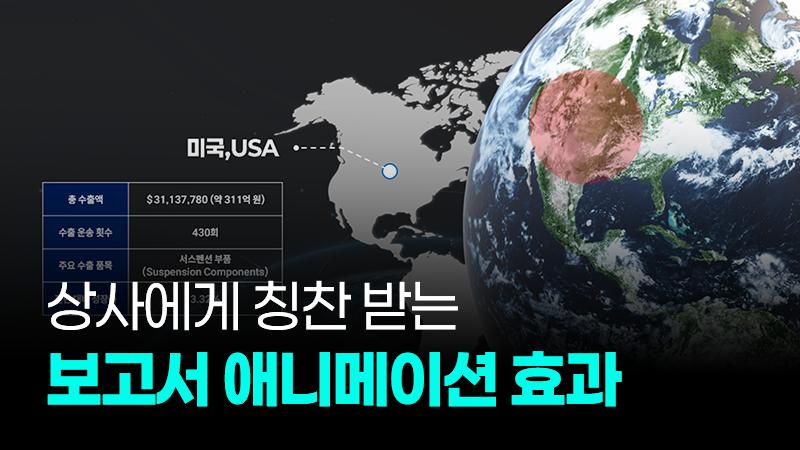
상사에게 PPT로 인정 받고 싶다면
오늘 알려드릴 애니메이션 효과 참고해서
발표자료를 준비해 보세요!
오늘은 간단한 PPT 애니메이션 효과를 이용해
모든 이들의 시선을 사로잡을 수 있는
PPT 만드는 법 알려 드릴게요.
그리고 제일 밑으로 가시면
숏폼으로 올라오는 PPT를
매일 받아볼 수 있는 데일리 PPT 링크를 달아둘테니
많은 관심 부탁드려요!
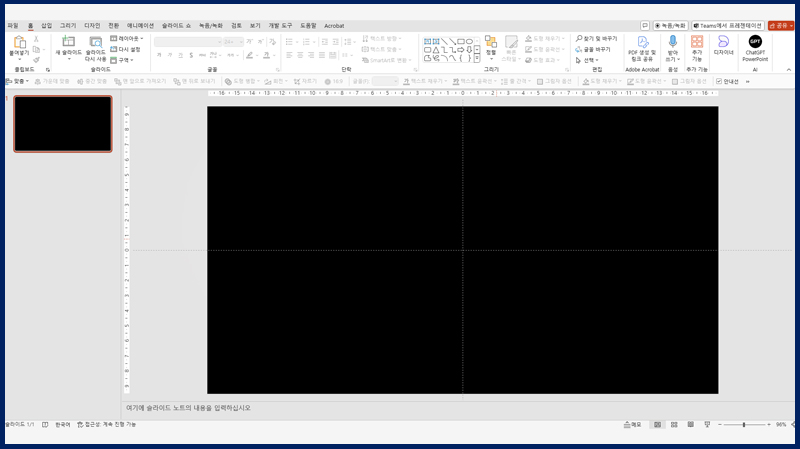
가장 먼저 PPT 배경을 검정색으로 바꿔줄게요.
배경을 변경하는 법은 화면 우클릭 후 '배경 서식'으로 가셔서
색을 변경하시면 됩니다
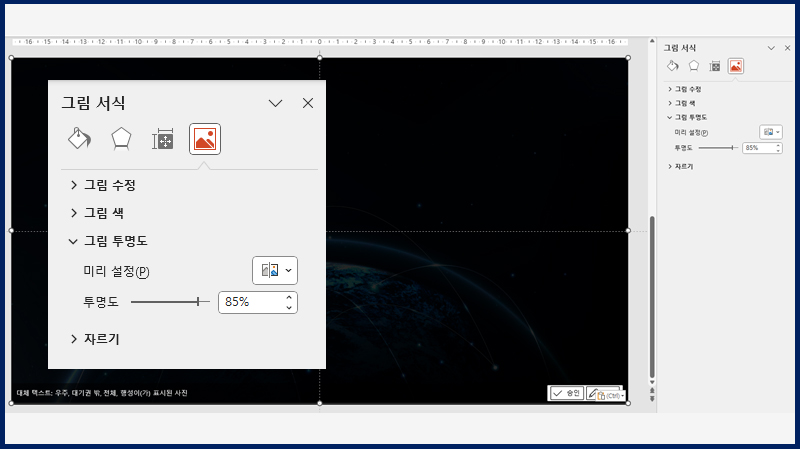
그리고 배경으로 활용할 사진을 하나 가져오시고,
우클릭, 그림 서식에서 투명도를 85%로 설정해 줄게요.
이렇게 투명도를 설정하는 이유는
배경으로 쓰는 사진에 시선이 뺏기지 않게 하기 위함입니다.
두 이미지를 비교하면서 이해해 볼까요?
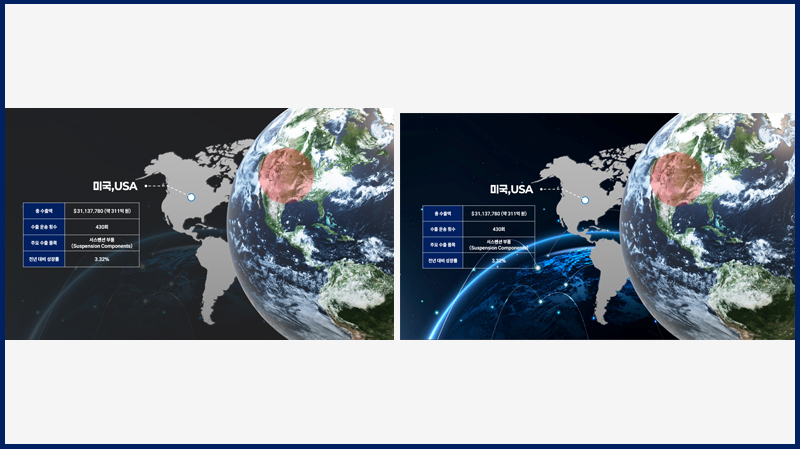
왼쪽이 배경 사진에 투명도를 준 것이고,
오른쪽은 주지 않은 것입니다.
우리가 이 슬라이드를 통해 전달하고자 하는 메시지는
표에 적힌 정보와 지도에 있는 위치 정보인데,
사진이 너무 뚜렷하다면 시선이 원하는 정보에 집중되지 않을 수 있어요.
그렇기 때문에 배경사진에 투명도를 주고는 합니다.

이제 3D 지구를 구해볼건데요.
구하는 방법은 간단합니다!
파워포인트 상단, 삽입 > 3D 모델 > 스톡 3D 모델로 가보실까요?
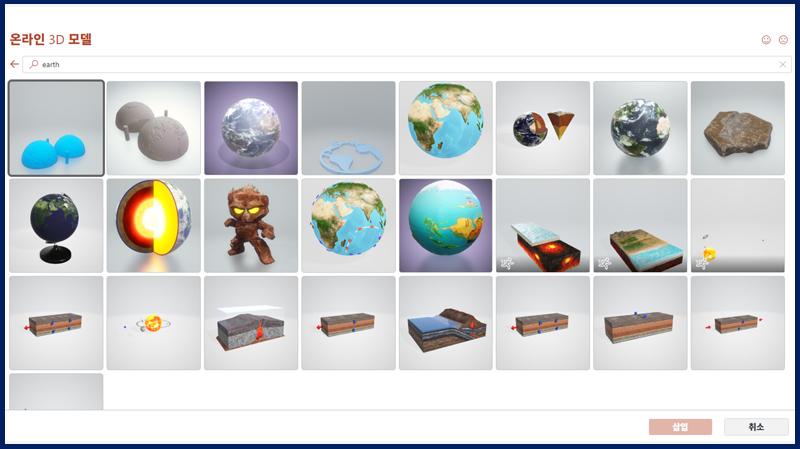
이곳에서 우리는 파워포인트가 제공하는
무료 3D 모델들을 사용할 수 있어요!
"earth"라고 검색한 후 원하는 지구 3D 모델을 하나 가져올게요.

다른 요소들처럼 크기도 조절할 수 있고,
중앙을 마우스로 잡고 움직이면 3D 모델의 방향을
원하는 대로 조절할 수도 있답니다.
이 3D 모델을 활용하는 것이
오늘 애니메이션에서 아주 핵심적인 존재에요.
다음 준비물로는 지도 이미지가 필요한데요!
저는 '프리픽'이라는 사이트에서
이미지를 구해왔어요.
이 사이트에 들어가셔서
'세계지도'를 검색해 볼게요
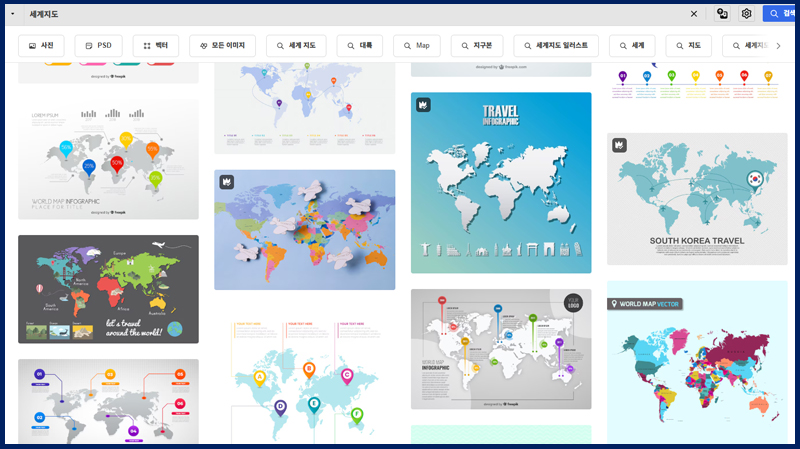
다양한 지도 이미지들이 등장하니
이 중에서 원하는 이미지를 다운로드 받으시면 됩니다!
왕관 뱃지가 붙은 것들은 유료 회원들에게만 제공되므로
이 점 참고해 주세요!

먼저 만들었던 배경과 파워포인트에서 가져온 3D 지구 모델,
그리고 프리픽에서 다운로드 한 지도 이미지로
다음과 같이 표지를 만들었어요!
참고로 해당 폰트는 페이퍼로지 폰트를 사용했습니다.
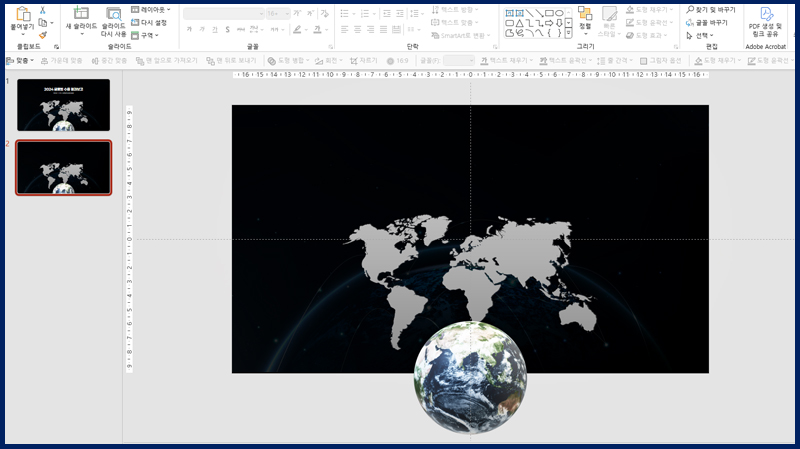
표지 슬라이드를 Ctrl + D로 복제해
다음 슬라이드를 만들고,
우선은 폰트만 지워줄게요.

저는 독일, 미국, 브라질, 중국, 호주의 순서로
각각의 나라들의 데이터를 보여줄 생각인데,
가장 먼저 독일 위치에 맞게 지도와 지구 위치 및 크기를
조절해 봤습니다!
지구의 크기와 방향을 조절하는 법은 이전에 소개 드렸으니
이대로 한 번 따라해 보세요!
참고로 지도는 뒤로 보내는 기능을 통해
지구 뒤에 숨겨주시기 바랍니다

그런데 혹시 독일을 알맞은 위치에 배치하려니
왼쪽 아메리카 대륙이 방해되지 않으신가요?
그럴 때는 도형에 맞춰 자르기 기능을 활용해 보세요!

상단에 '그래픽 형식 > 자르기 > 도형에 맞춰 자르기' 가셔서
타원 모양을 선택해 주고,

다시 자르기를 눌러 아메리카 대륙을 자르고
유럽이 가장 왼쪽으로 오도록 해주시면 됩니다!
이는 독일 뿐만 아니라 다른 나라들도 마찬가지로
여러분들이 원하는 만큼 잘라서 사용하시면 돼요.

다시 돌아와서
이제 꺾은 선과 표를 통해 다음과 같이 디자인하면 되는데,
꺾은 선 쉽게 만드는 방법은 아래 링크로 가시면
더욱 자세히 배우실 수 있습니다!
https://paranpenguin.co.kr/parancontents/12426

슬라이드를 다 만드셨다면 상단에 전환 > 모핑을 눌러주세요!

그리고 오른쪽에 보시면 '기간' 이라고
시간을 조절할 수 있는 설정이 있어요.
애니메이션이 진행되는 속도를 조절할 수 있는데,
기본 설정은 너무 느리니 기간을 00.75로 바꿔줄게요!
지금까지 만든 것을 한 번 볼까요?
어떤가요?
'모핑'이라는 애니메이션은 이전 페이지와 달라진 현재 페이지를
자연스럽게 연결하는 효과이므로
지구 3D 모델 같은 경우에는 다음 슬라이드로 넘어가면서
자연스럽게 회전하는 애니메이션을 연출할 수 있어요!
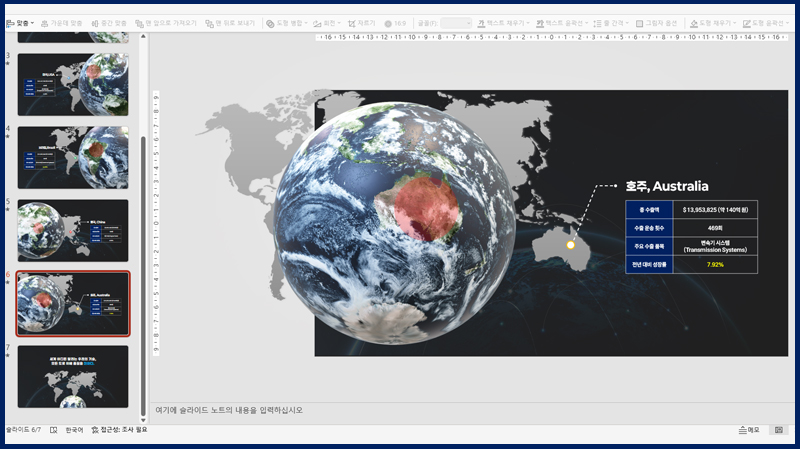
이제는 반복 작업만 남았어요!
이전과 동일하게 슬라이드 복제 후
원하는 나라의 위치로 요소들을 배치하며
텍스트와 표의 정보들을 바꿔주면 됩니다!
이전 슬라이드를 복제한다면
모핑 효과도 따라서 복제되기 때문에
따로 설정하지는 않아도 돼요!
오늘 이렇게
보고서 발표자료에 쓰기 좋은 애니메이션 효과를 알아봤어요!
설명의 호흡이 빨랐기 때문에
만약 이해가 되지 않거나 질문이 있으시다면
언제든지 댓글로 질문 적어주시면
답변으로 도움 드리도록 하겠습니다!
감사합니다~!
🔽 이미지 클릭해서 링크로 이동하기 🔽

-PC.jpg)
댓글 64
-
언제쯤 저도 이런 모션 구현 가능,,,?
-
최이응
2025.07.21 08:53
오 완전 유용하고 멋찐 효과네욥!
-
프루티
2025.08.21 22:07
프레지가 필요없네요
-
susukkang
2025.08.28 14:47
-
서주희2436
2025.09.05 22:26
활용하기 좋은 내용이네요!
-
김숙현
2025.09.10 10:35
저도 곧 이렇게 할 수 있겠죠
-
gabdolly
2025.09.22 12:49
감사합니다
-
피피티225
2025.10.04 08:59
감사합니다.
-
커피이
2025.10.14 17:10
꿀팁이네요
-
서연3510
2025.10.18 18:56
쩐다....
-
고은교
2025.10.31 00:36
감사합니다
-
최은주
2025.11.08 15:07
감사합니다
-
개바리짱이얌
2025.12.08 10:34
멋찌다...
-
승연5446
2026.03.06 23:55
감사합니다

 첫 페이지
첫 페이지