


PPT 꺾은선 쉽게 만들기!
 파란펭귄
파란펭귄
PPT 꺾은선 쉽게 만들기!
파란펭귄

🐧안녕하세요🐧
오늘은 PPT에서 꺾은선을 간단하게 만드는 방법을
알려드리려고 이렇게 등장했습니다.
차트 만들 때, 도형으로 내용을 설명할 때,
꺾은선 자주 사용하시죠??
그.런.데
설마 두 개의 선을 만들고
다시 이어붙이신 건 아니죠??
그렇게 하면 완전 🐶고생!!!
이제 제가 그런 고생 안 하게 만들어줄게요
피피티의 늪에 빠진 여러분들을 제가 구해드릴게요
그럼🎶한번에🎵
끝내버리자
Let's go~💕
/
PPT에서 꺽은선 쉽게 만들기
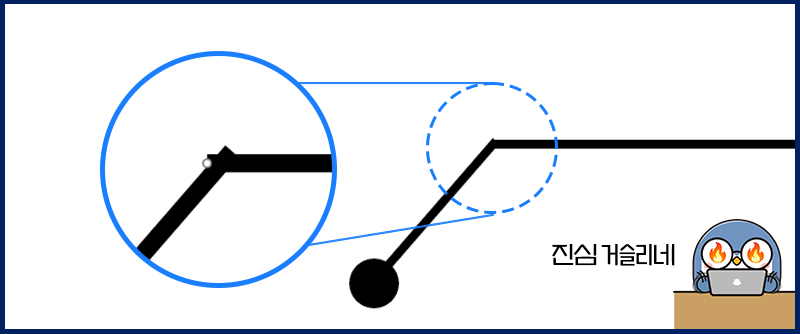
꺽은선을 만들 때 선 2개를 이어붙이면
이런 불상사가 생긴답니다🤦♂️
완전 거슬리죠??

제일 먼저 해야 하는 것은
[자유형: 도형]을 찾는 것인데요
도형 그리기 메뉴를 보면 찾을 수 있어요
만약 도형이 보이지 않는다면??
자세히 버튼 을 누르고,
선 에서 "자유형: 도형"을 찾으시면 됩니다
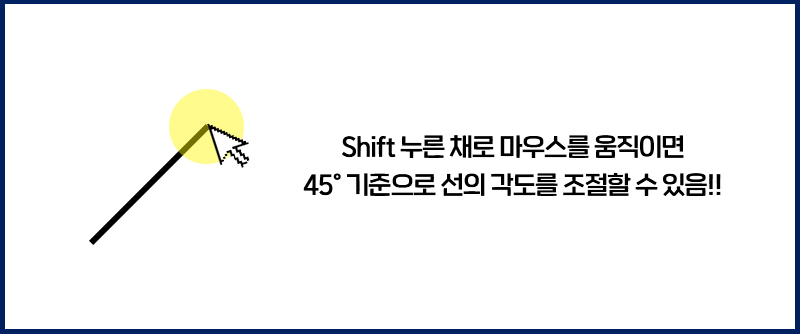
자, 도형을 선택했다면
꺾은선을 만들 싶은 곳에 마우스 클릭!
그럼 선이 자유롭게 움직이는데요~
그 상태로 마우스를 클릭해 선을 꺾어도 좋고,
만약 초미세하게 각도를 조절하고 싶다면
Shift 키를 누른 채 마우스를 대각선 방향으로
움직여주세요!!
그럼 45° 기준으로 각도를 조절할 수 있습니다
원하는만큼 각도를 조절했으면 마우스를 클릭해주세요

그 다음, 다시 마우스를 움직이셔도 좋고
직선으로 선을 긋고 싶다면 Shift 키를 누른 채
마우스를 이동시켜주시면 됩니다
마지막으로 Enter 클릭!!
그래야 꺾은선이 완성됩니다
완전 쉽죠?!
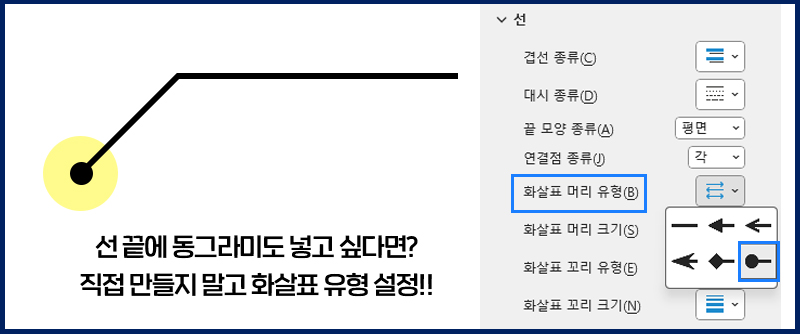
추가로 선 끝에 도형을 넣고 싶다면??
도형을 직접 만들지 말고
[마우스 우클릭 > 도형 서식 > 선 > 화살표 머리 유형] 선택
여기에서 동그라미를 선택해주시면 됩니다
여기서 잠깐!!!
선이 시작된 곳이 머리고, 끝난 부분이 꼬리랍니다
만약 선이 끝난 부분에 동그라미를 붙이고 싶다면
화살표 꼬리 유형을 선택하셔야겠죠~? 😘
/
꺽은선을 활용한 PPT 슬라이드 예시
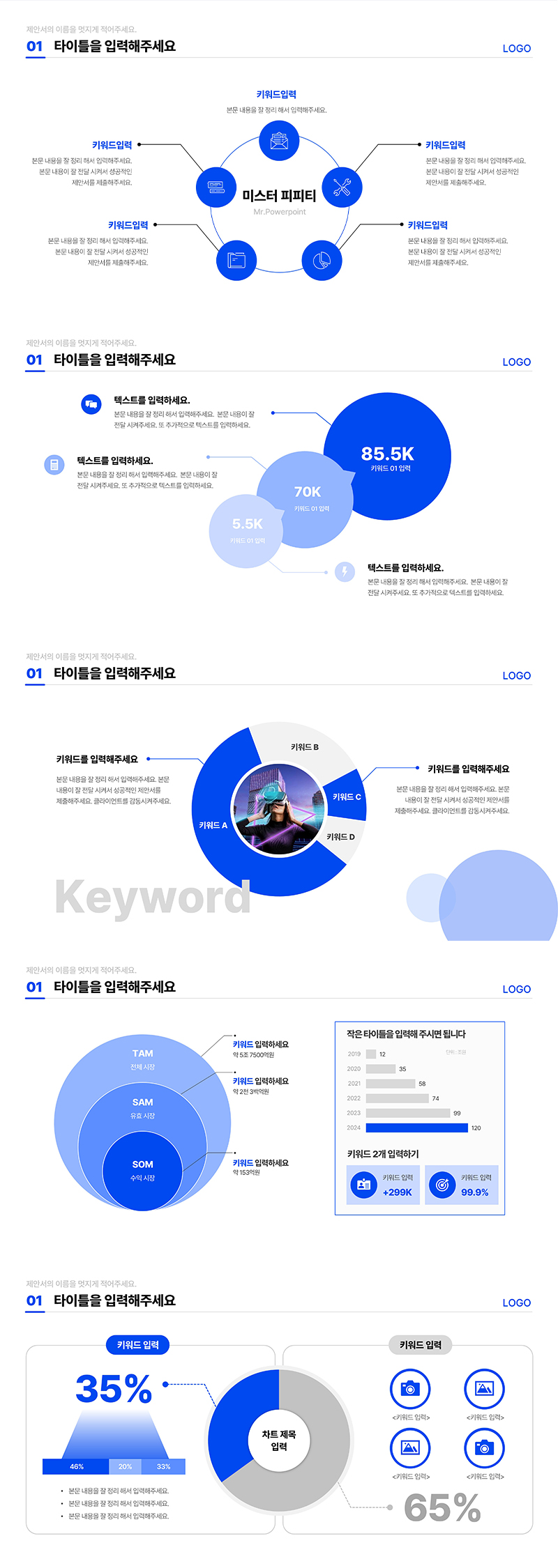
꺾은선은 PPT를 만들 때 아주 유용해요
이제부터 하나씩 그리지말고
오늘 배운 꿀팁으로 완벽하게 활용해보세요!!
그럼 다음 콘텐츠에서 만나용😎
🔥🔥감사합니다🔥🔥
-PC.jpg)


