


PPT로 만드는 뉴진스 홈페이지 모핑
 미스터피피티
PPT로 만드는 뉴진스 홈페이지 모핑
미스터피피티

다들 릴스와 숏츠에서
뉴진스 홈페이지 모핑을 보시고 오셨나요?
바쁘실테니 바로 본론부터 들어가서
만드는 방법 빠르게 공유 드리겠습니다!
ㅡ
아! 제일 밑으로 가시면
숏폼으로 올라오는 PPT를
매일 받아볼 수 있는 데일리 PPT 링크를 달아둘테니
많은 관심 부탁드려요!
ㅡ
자 이제 본론으로 돌아와서
가장 먼저 해야할 것은 여러분들이
웹페이지로 제작하고 싶은 구성들을
머리로 정리해서 탑바를 만드는 것입니다.

분홍색 네모친 곳을 탑바라고 한다고 해요.
주로 홈페이지에서 원하는 곳으로 이동할 수 있는
메뉴들이 있는 공간이죠.
PPT에서 홈페이지 효과를 따라하기 위해서
저 탑바는 필수입니다.
왜냐하면 다음 페이지, 이전 페이지로의
이동이 전부였던 PPT에서
탑바가 있다면 또 다른 새로운 페이지로의
이동이 가능해지거든요.
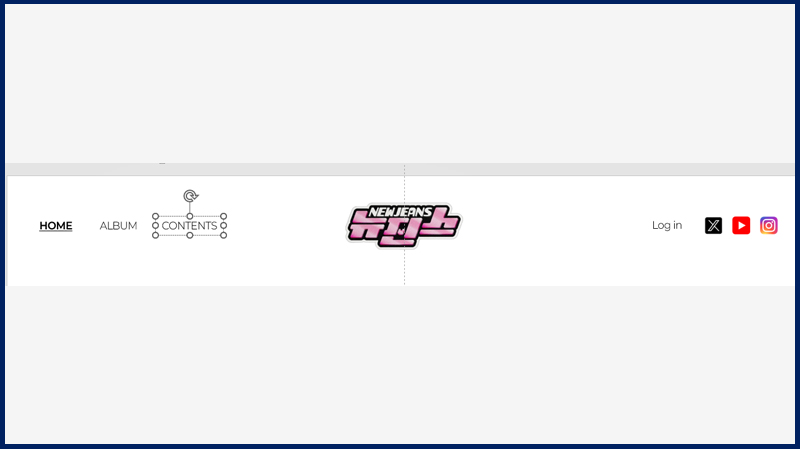
"탑바는 어떻게 만드나요?"
라고 궁금증이 들 수도 있는데요!
기능은 나중에 넣을 거니까
지금은 그냥 폰트와 이미지 등으로
PPT 만들듯이 디자인 해주시면 됩니다.
여러분들이 보여주고자 하는 페이지를 생각하고
그에 맞는 메뉴를 짜서 위에 만들어 보세요!
저는 HOME, ALBUM, CONTENTS
이 3가지로 구성했는데,
HOME에서는 뉴진스의 행보를 보여주고,
ALBUM에서는 뉴진스의 노래들,
마지막으로 CONTENTS에서는 뉴진스의
콘텐츠를 보여드릴 생각입니다.
그리고 이제 메뉴에 맞는 슬라이드를 디자인 하면 됩니다.
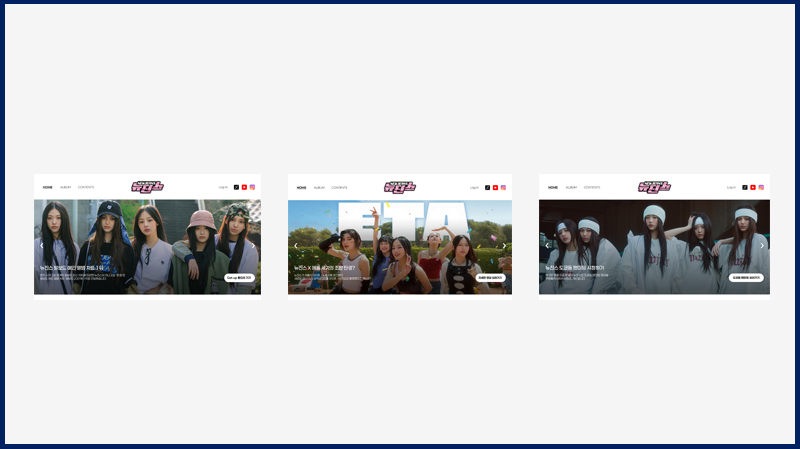
(HOME 메뉴에 속하는 슬라이드)
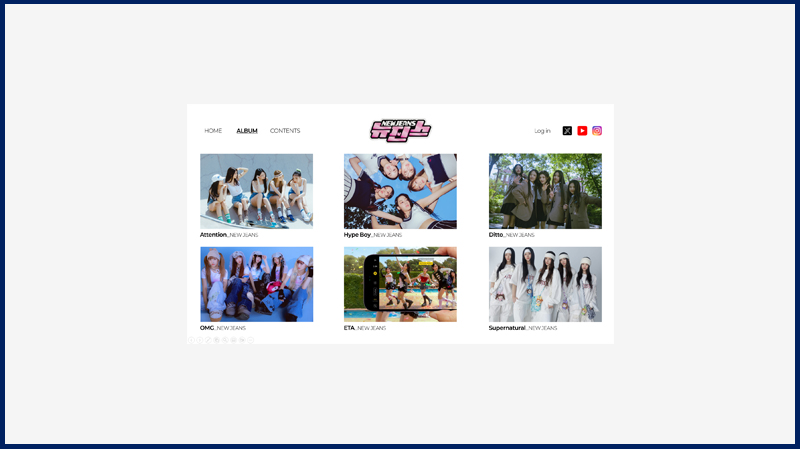
(ALBUM 메뉴에 속하는 슬라이드)
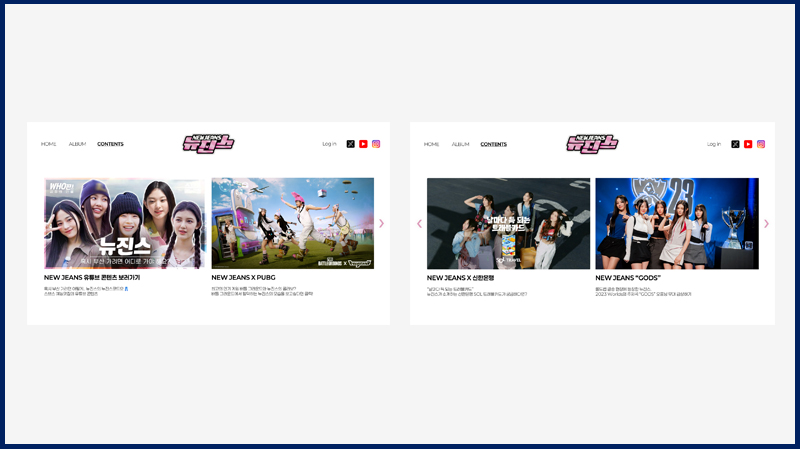
(CONTENTS 메뉴에 속하는 슬라이드)
슬라이드들 역시 기능은 나중에 넣을 것이라서
PPT 디자인 한다고 생각하시고 하시면 됩니다!
참고로 폰트는 "페이퍼로지체" 사용했고,
화살표 모양은 PPT 아이콘에서 '화살표' 검색해 가져왔습니다.
자 슬라이드들을 전부 디자인 했다면
이제 모든 준비는 끝났습니다.
홈페이지처럼 버튼을 누르면 원하는 슬라이드
또는 사이트로 이동할 수 있는 기능을 이제 사용할건데요

먼저 가장 첫 페이지에서 저 화살표를 누르면
다음 페이지로 이동하게 해보겠습니다.
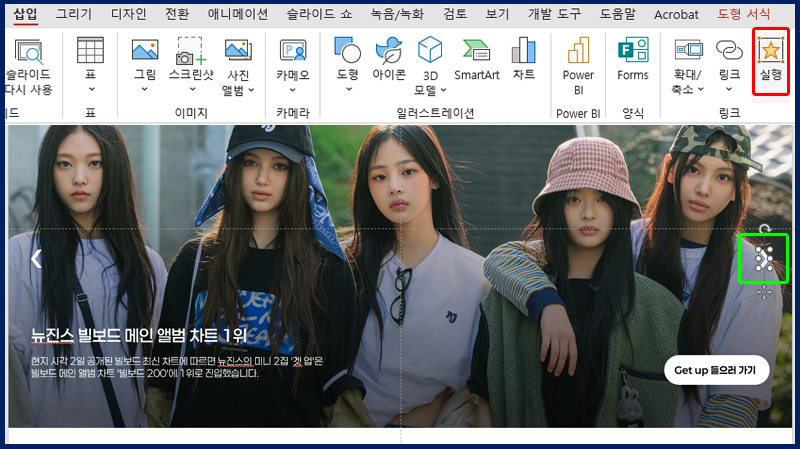
화살표를 클릭한 상태에서
상단에 '삽입' > '실행'으로 가볼게요
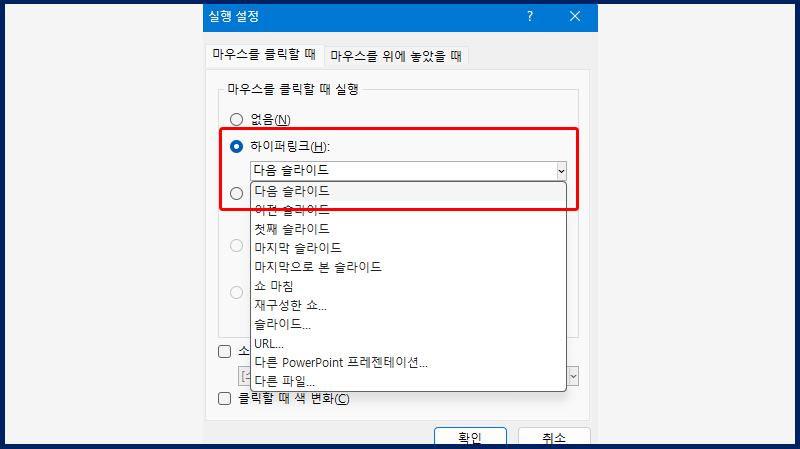
그리고 하이퍼링크를 선택한 뒤
다음 슬라이드로 해볼게요!
그러면 방금 클릭한 화살표를 누르면
다음 페이지로 이동하겠다는 기능을 사용한 것입니다!
이제 원리를 조금 감을 잡으셨을까요?
나머지도 전부 이 기능을 통해 이루어 집니다.
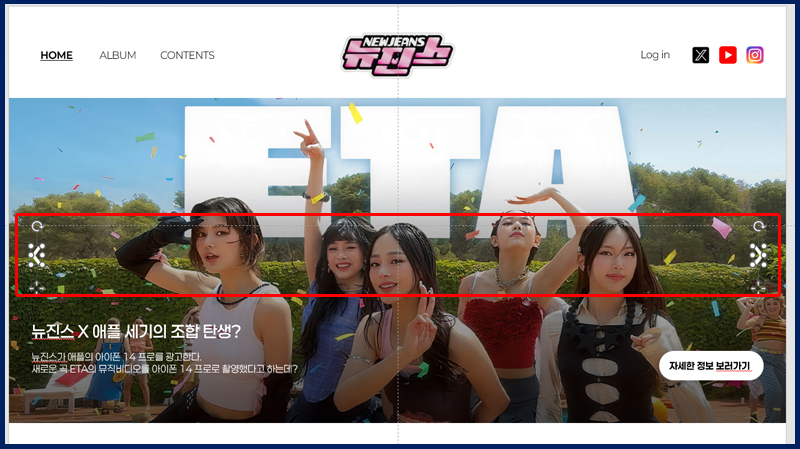
다음 페이지인 이 슬라이드에서도
왼쪽 화살표는 "이전 슬라이드", 오른쪽 화살표는 "다음 슬라이드"로
설정해 주면 되겠죠?
그럼 이제 화살표를 누르는 것은 알겠는데,
영상에서 탑바인 ALBUM을 눌렀을 때 ALBUM 페이지로 이동한 것은
어떻게 하는걸까요?
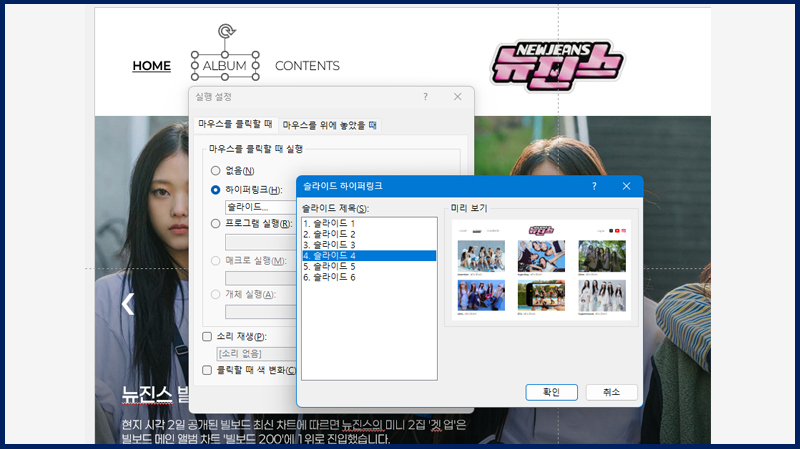
ALBUM 폰트 클릭한 상태로 "삽입" > "실행" 가셔서요
이번에는 하이퍼링크의 "슬라이드..."를 선택해 볼게요!
그러면 만들어둔 모든 슬라이드들이 뜨는데
이 중에서 이동하고 싶은 슬라이드를 선택하시면 돼요!
제가 ALBUM에 대한 페이지는 슬라이드 4에 만들어둬서
슬라이드 4 선택하고 확인하면
ALBUM을 눌렀을 때 슬라이드 4로 이동하게 되는겁니다.
이제 인스타 아이콘, 자세한 정보 보러가기를 눌렀을 때
외부 링크로 이동하는 방법도 알아볼게요!
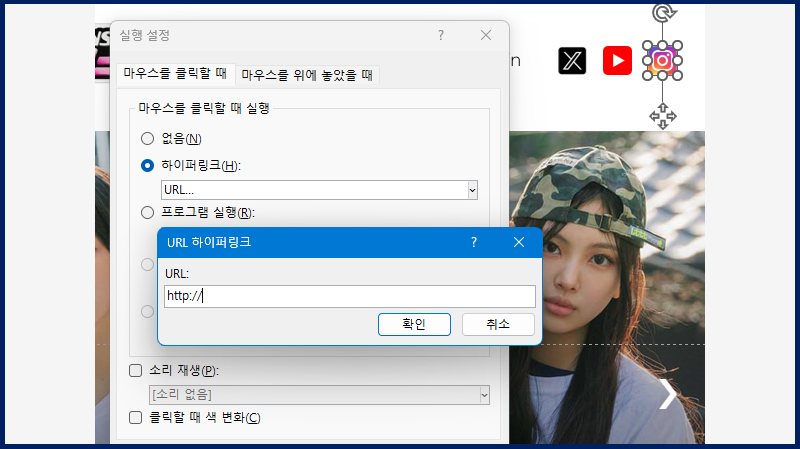
인스타그램 아이콘 클릭한 상태로
상단에 "삽입" > "실행" 가시고,
하이퍼링크 선택해서 이번에는 URL을 선택해서
원하는 사이트 주소를 붙여 넣기하면 끝이에요!
저는 저기에 뉴진스의 인스타그램 계정 주소를 넣었기 때문에
인스타그램 아이콘을 누르면
뉴진스 인스타그램으로 이동하는 것입니다!
간단하죠??
이제 모든 기능은 다 이렇게 넣으셨다면
마지막 관문만을 남겨두고 있습니다.
지금 그냥 이동하시면 아무런 효과 없이
딱딱하게 화면 전환이 되실텐데요
자연스럽게 이동하기 위해 저희는 "모핑"이라는
전환효과까지 사용해 볼게요

먼저 홈 탭의 3가지 슬라이드들은
옆으로 넘어가는 효과를 줄게요
원활한 모핑을 위해서 이동했으면 하는 요소들을
전부 드래그 해 Ctrl + G 단축키로 그룹화 해주세요

첫 슬라이드는 본페이지 왼쪽에
다음으로 올 페이지의 그룹화 한 것들을
슬라이드 왼쪽에 배치해 주는겁니다.
그러면 다음 페이지가 오른쪽으로 이동하면서
본 페이지 자리로 오는 연출이 가능해요!
다음 페이지에서 본 페이지도 자연스럽게 사라지려면
본 페이지는 다음 슬라이드 "본 페이지"의 오른쪽으로 가야겠죠?
이제 1 페이지의 본 페이지는 2 페이지에서는 "이전 페이지"가 됩니다.

2슬라이드의 배치는 다음과 같이 됩니다.
1페이지의 본 페이지는 2페이지의 본 페이지의 오른쪽에 배치해 주고,
다음에 올 페이지를 왼쪽에 배치해 주시면 됩니다!
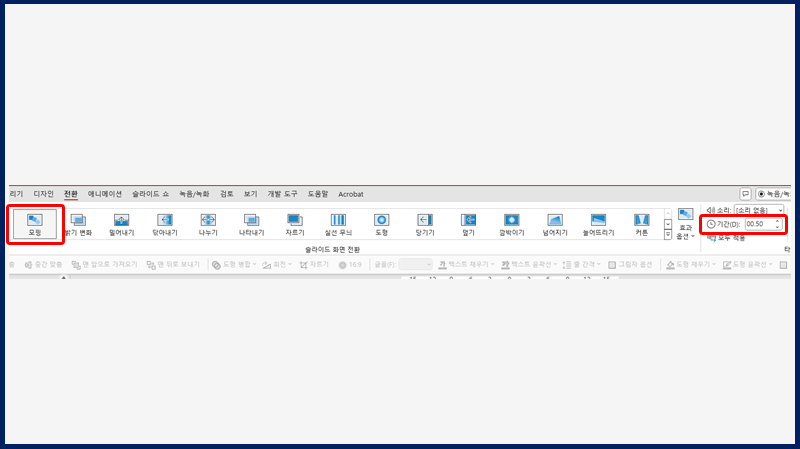
그리고 상단에 전환 탭에서 "모핑"을 선택하고,
기간은 00.50으로 좀 짧게 해줄게요.
너무 길면 넘어가는 속도가 지루하더라고요!
이 세팅은 모든 페이지에 진행해 주셔야 합니다!

그러면 이렇게 옆으로 이동하는 듯한 형태로
애니메이션이 가능합니다!
오늘은 실행 장치도 그렇고 모핑도 그렇고
전반적으로 조금은 어려운 내용을 다뤘어요!
만약 따라 하시면서 잘 안되는 부분이 있거나
궁금하신 점이 있다면
언제든지 댓글로 질문 남겨주시면
답변 드리도록 하겠습니다.
또한 이렇게 매일 릴스와 숏츠에 올라오는 PPT를
매일 받아볼 수 있는 아이템이 있어요!
링크를 달아둘테니 많은 관심 부탁 드립니다~!
🔽 이미지 클릭해서 링크로 이동하기 🔽

-PC.jpg)


