


파워포인트 움직이는 막대 그래프 만들기
 미스터피피티
파워포인트 움직이는 막대 그래프 만들기
미스터피피티

"파워포인트 움직이는 막대 그래프 만들기"
안녕하세요 미스터 피피티입니다!
오늘은 파워포인트에서 움직이는 막대 그래프 만드는 방법을
1분 만에 소개해 드릴게요!
그냥 진부한 차트가 아닌 돋보이는 차트로
발표 시간 모두의 시선을 사로잡고 싶은 직장인과 학생분들이라면
이번 포스팅 끝까지 집중해 주시기 바랍니다!
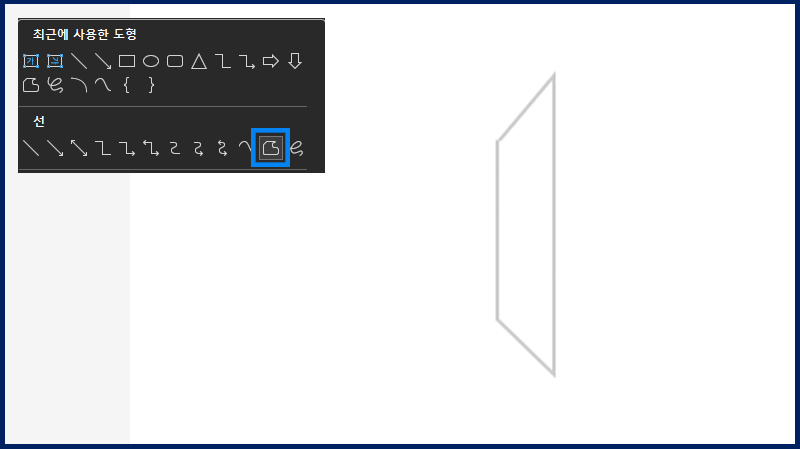
우선 도형 중에 자유형 도형이라는 것을 통해 사다리꼴 비슷한 모양을 만들거에요.
클릭하시고 원하는 위치에 클릭하시면서 도형을 만들어볼게요.
위와 같이 비슷하게 만드시면 성공입니다!
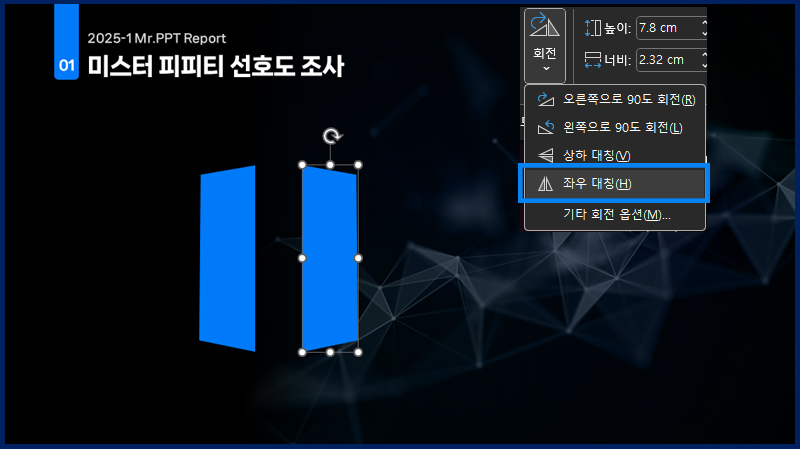
이제 Ctrl + Shift 누른 채 오른쪽으로 하나 더 복제해 주고 좌우반전 해볼게요

그리고 세로폭을 조금 줄여서 왼쪽이랑 붙여주면 입체 막대그래프가 완성이에요
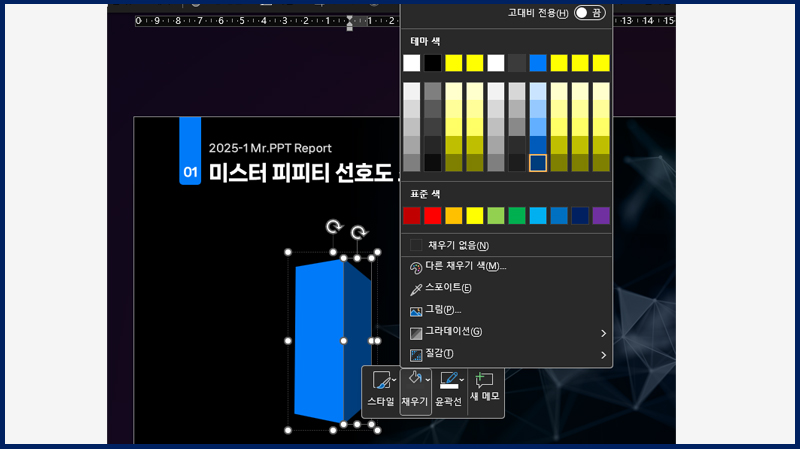
조금 더 디테일을 위해 앞면은 밝은 색,
뒷면은 그림자가 진 것 처럼 어두운 색으로 바꿔줄까요?

오른쪽으로 Ctrl + Shift 누른 채 2개만 더 복제해 주겠습니다
색은 회색으로 변경해 주세요

그리고 한 세트씩 Ctrl + G로 그룹화를 해주세요

밑에 흰색 사각형 하나 그려주면서 아래 가리고
이 차트에 대한 제목을 적어주세요
(폰트: 나눔스퀘어 NEO ExtraBold 16pt)
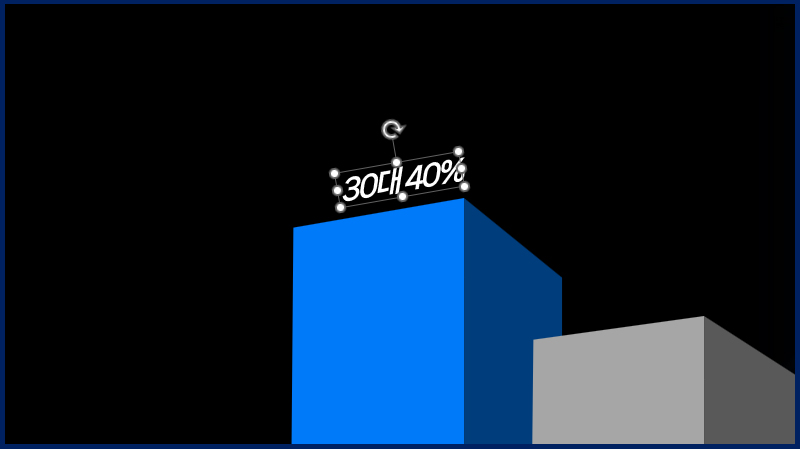
그리고 텍스트로 데이터 값을 적어준 후 살짝 돌려서
글자도 기울여줄게요
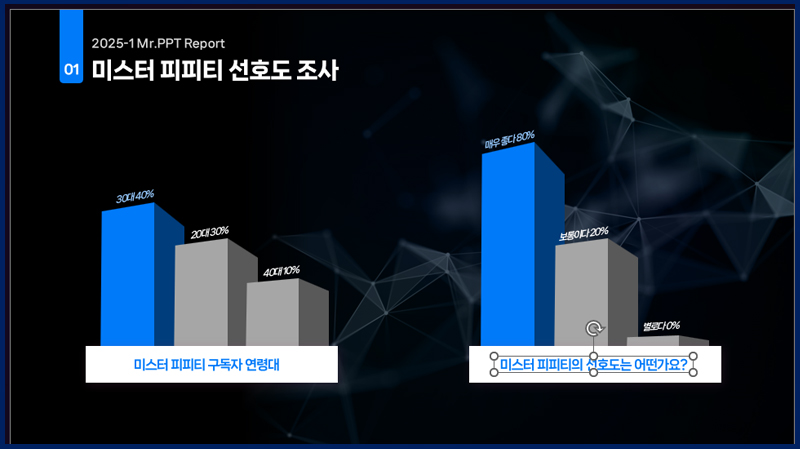
전부 선택해서 Ctrl + Shift 누른 채 오른쪽에 그대로 복제해 주고
내용만 바꿔보겠습니다
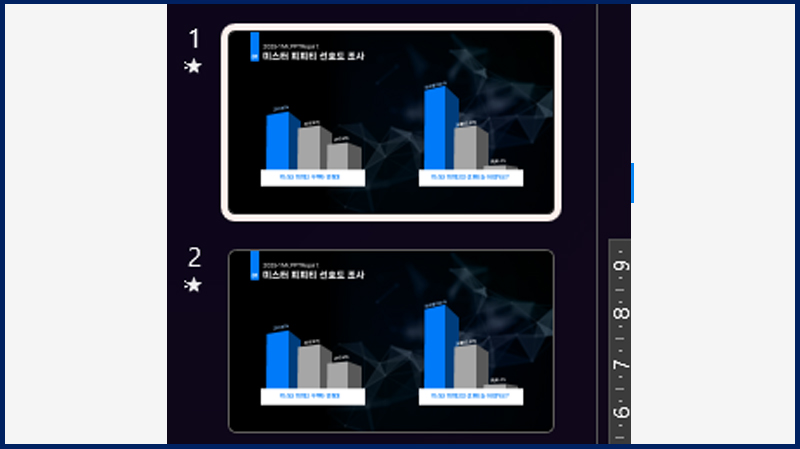
자 이제 이 슬라이드를 Ctrl + D로 하나 더 복제해 주세요

앞의 슬라이드에서 차트 도형과 데이터 값을
모두 흰색 박스 뒤로 숨겨주세요
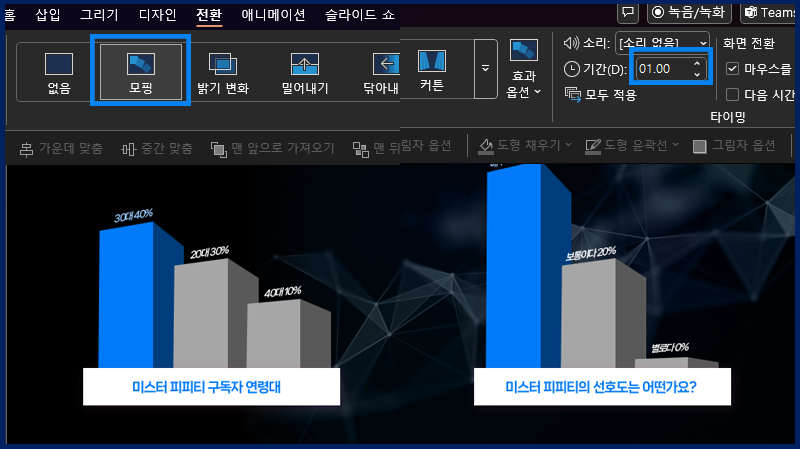
그리고 두번째 슬라이드에다가 모핑을 주고 기간은 1정도로 설정해 주면
움직이는 막대 그래프 완성입니다!
움직임이 있는것이다 보니 포스팅 보다는
영상으로 강의를 보시는 것이 도움이 될 것 같아요!
밑에 유튜브 링크를 달아둘테니
영상으로도 한 번 확인해 보시기 바랍니다!
궁금한 점이 있다면 댓글을 통해 알려주세요~!
-PC.jpg)


