


PPT 표를 강조하는 디자인
 미스터피피티
PPT 표를 강조하는 디자인
미스터피피티

"PPT 표를 강조하는 디자인"
안녕하세요! 미스터 피피티입니다
오늘은 PPT 표를 강조하는 방법에 대해서 알아볼게요
PPT 표 강조를 통해 원하는 데이터를
청중들에게 눈에 띄게 보여주는 법을 배워 보겠습니다
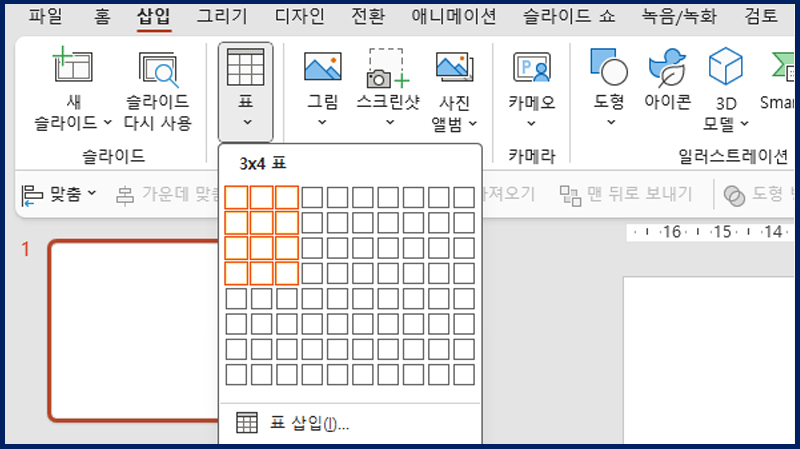
먼저 표를 만들어보겠습니다
삽입에 들어가 표 클릭
가로 3칸, 세로 4칸으로 만들어주세요
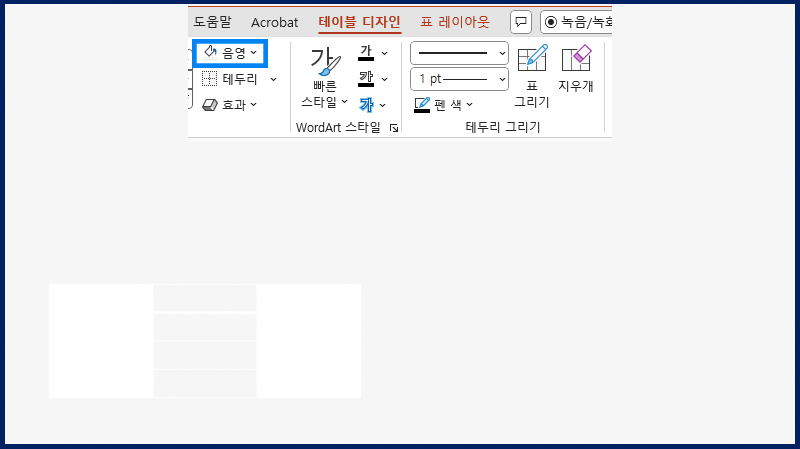
표 크기를 조절하고 색상을 바꿔볼게요
표를 전체 드래그 한 뒤 음영에서 흰색 선택
다시 가운데만 드래그하여 배경색과 동일하게 해주세요
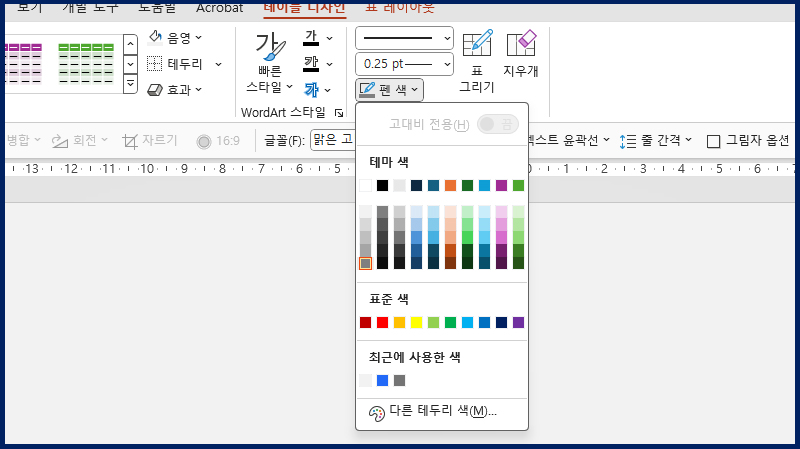
선 색도 한번 바꿔볼게요
다시 전체 드래그 한 뒤 테이블 디자인에 들어가
펜 두께를 0.25pt로 맞추고 펜 색상을 변경해주세요

(1) 테두리를 클릭하고 테두리 없음 클릭 (기존 테두리 지워주기)
(2) 다시 들어가 안쪽 가로 테두리를 클릭해주세요
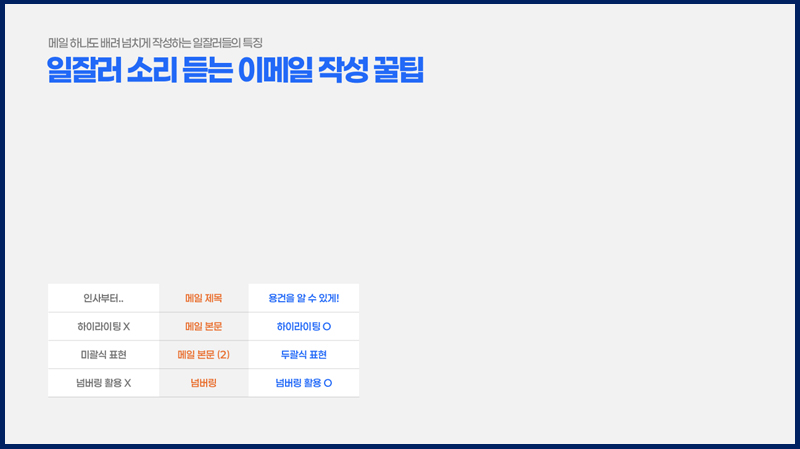
그리고 텍스트를 작성해주시면 됩니다
텍스트는 페이퍼로지를 사용했습니다
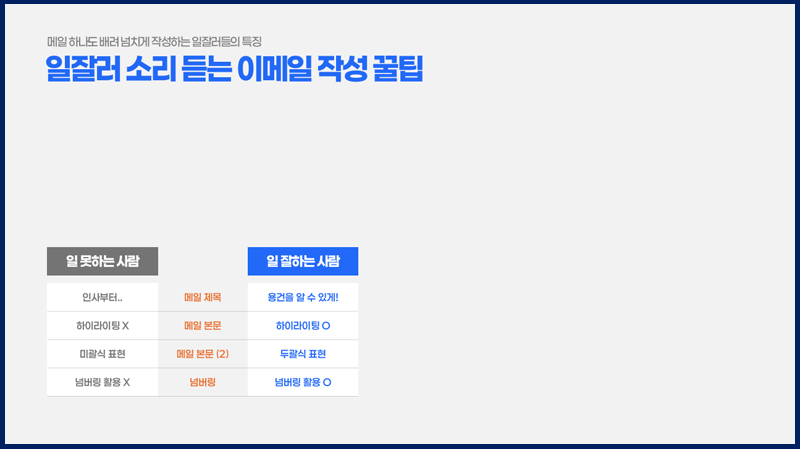
사각형 도형을 만들고, 색상을 변경한 뒤 제목을 입력해주세요

이제 표에서 강조하고 싶은 부분만 드래그해주세요
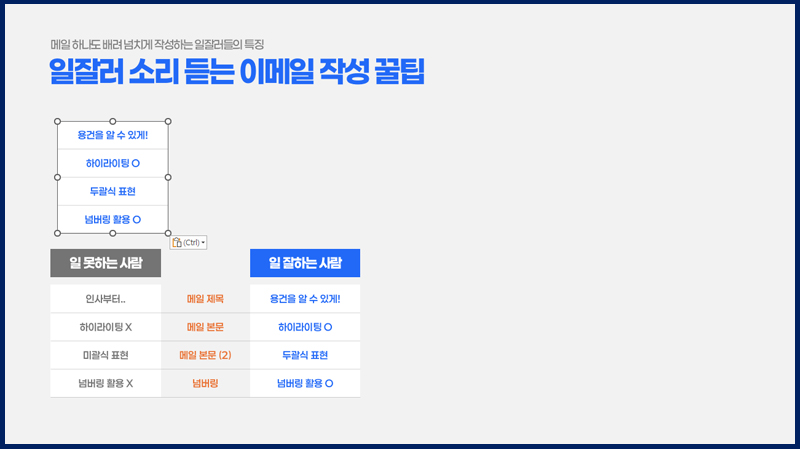
그대로 복사 ctrl+c 하고 빈 화면에 붙여넣기 ctrl+v해주세요
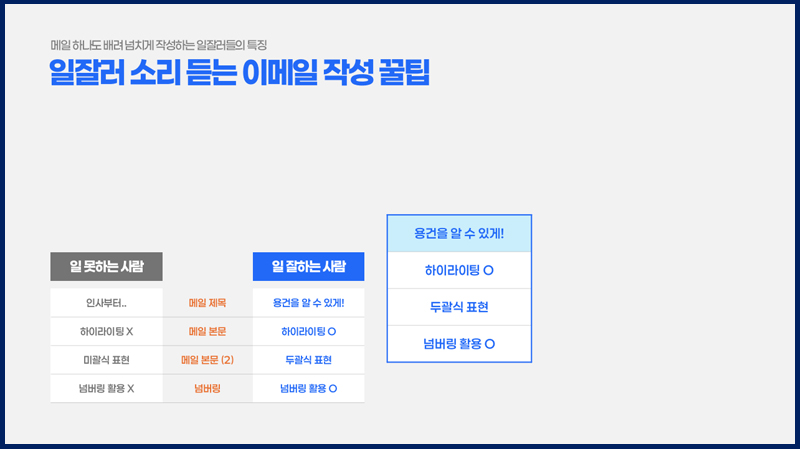
표를 선택하고 테이블 디자인에서 앞의 방법으로 테두리를 변경해줄게요
가장 위의 칸은 음영도 하늘색으로 바꿔주겠습니다
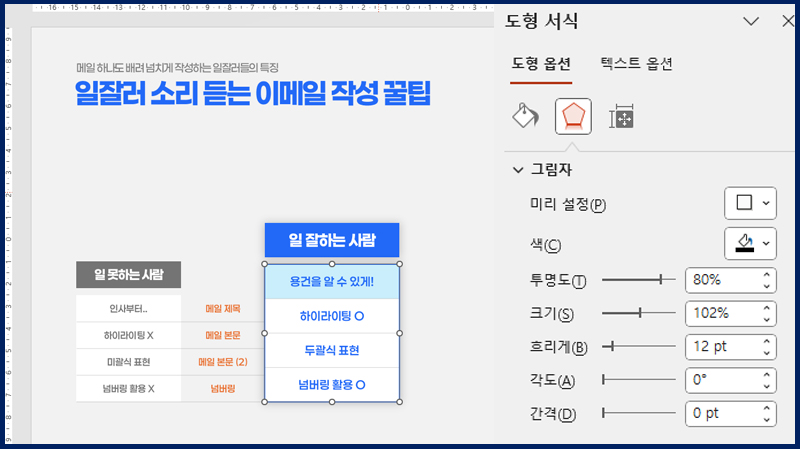
마우스 우클릭 후 도형 서식에서 그림자를 만들어주세요
그리고 표에 맞춰 옮기면 됩니다
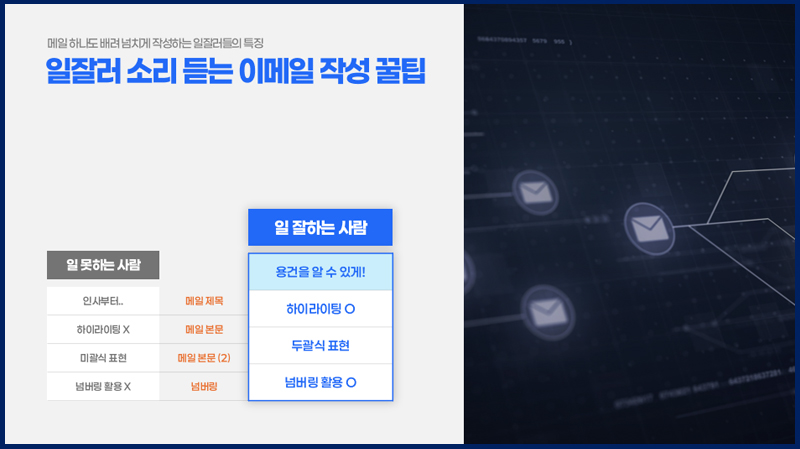
이제 그림을 가져와 오른 쪽 여백을 채워줄게요
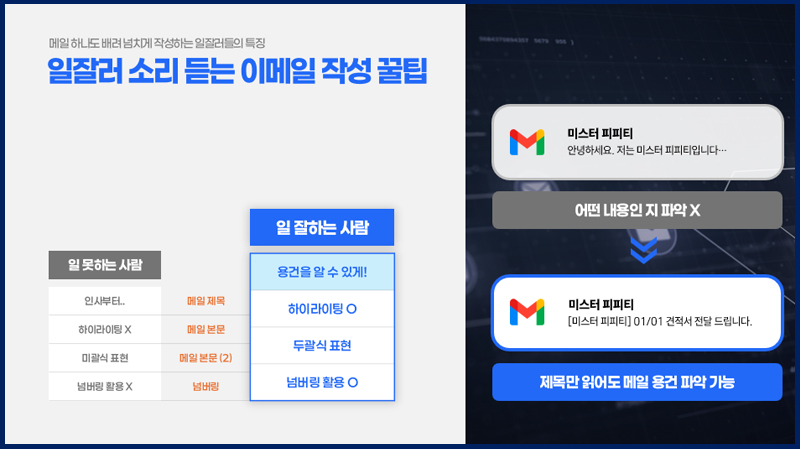
모서리가 둥근 사각형을 통해 다음과 같이 디자인 했어요!
위의 메일 창은 투명도를 10정도 줬고,
아래 메일 창은 투명도를 주지 않아 두 내용의 중요도를
투명도를 통해 나타냈습니다!
아이콘은 '삽입 > 아이콘'으로 가셔서 화살표를 검색하시면
사진과 같은 아이콘을 찾을 수 있어요!
*Ctrl + Shift + G를 통해 그룹해제를 한 후 하나만 지워서 색 변경을 해줌
이렇게 오늘 표를 강조하는 PPT 디자인 해봤는데,
만약 궁금한 점이 있다면 댓글을 통해 물어봐 주세요!
감사합니다!
🔽 만드는 방법 영상으로 보기 🔽
-PC.jpg)


