입시덕후 X 미스터피피티 수행평가 PPT 만들기!
 미스터피피티
입시덕후 X 미스터피피티 수행평가 PPT 만들기!
미스터피피티

안녕하세요 미스터 피피티입니다!
좋은 기회로 유튜버 입시덕후님 채널에 출연하게 되었어요.
학생분들 수행평가 하실 때 PPT 만드는 방법에 대해서
짧게 이야기하고 왔는데, 해당 내용을 여기서도
글로 공유하고자 합니다!

우선 가장 먼저 PPT 표지를 쉬운 방법으로 만들어볼게요.
배경으로 쓸 이미지는 ‘파란펭귄’이라는 사이트에서 자주 찾는 편입니다.
사진을 가져온 후 화면을 꽉 채워주고, 우클릭 > 그림 서식에 갈게요
사진이 너무 눈에 띄면 제목이 안 보이기 때문에 밝기와 선명도를 적당히 낮춰줄겁니다.

이제 제목과 팀원명을 작성해볼게요.
제목은 굵은 폰트로 크게! 팀원명은 얇은 폰트로 작게 해서
제목 먼저 눈에 띄게 해주는 것이 포인트입니다.
그 다음에는 목차 페이지를 만들어 볼게요.

목차는 4개의 구성으로 해볼건데요.
깔끔하게 하기 위해서는 4개의 상자를 만드는 것이 좋아요.

사각형을 선택해서 그려준 뒤 우클릭 도형 서식에서
색과 윤곽선을 설정해 줄게요.

이렇게 만든 사각형 안에 텍스트를 정리하면
깔끔한 목차페이지가 완성이에요.
마지막으로 엔딩 페이지입니다.

엔딩 페이지의 핵심은 우선 감사하다는 메시지를 전달하는 것인데
‘감사합니다’ 보다는 ‘귀 기울여 주셔서 감사합니다’
이런 식으로 작성하는게 더 성의가 보이는 것 같아요.

수행평가에서는 질문을 자연스럽게 유도하는 것도
아주 좋은 방법이에요.
그래서 위에 감사하다는 멘트는 크기를 조금 줄이고,
밑에 Q&A를 크게 써볼게요.
그 밑에는 또 작게 조 이름과 팀원명을 넣어서
균형을 맞춰주면 좋겠죠?
이렇게 PPT의 큰 틀이 완성됐습니다.

사진이 한장만 들어갈 때 이렇게 여백이 있게 넣으면
너무 성의가 없어보이죠?

그럴 땐 과감하게 화면을 꽉 채워보세요.

사진을 꽉 채우고 사각형을 그려서
그라데이션 채우기를 선택해줍니다.
양쪽은 검정색으로 해주고 한쪽만 투명도를 100으로 해줄게요.
그럼 이런 효과가 나오는 도형을 만들 수 있는데,
여기에 텍스트를 적으면 가독성이 훨씬 좋아집니다.


사진을 두 장 이상 쓸 때부터는 균형감 있게
레이아웃을 생각해주는 것이 좋아요.
장 수마다 추천하는 레이아웃입니다!

이제 아리스토텔레스를 주제로 인물 소개 페이지를 만들어볼게요.
인물의 이미지는 배경 제거를 하면 좋은데, 방법을 모르겠다고요?

remove.bg 라는 사이트에서
쉽고 빠르게 배경 제거가 가능합니다!

한쪽에 배치해주고 반대편에 텍스트를 정리해서
이렇게 만들어 보세요.
다음으로는 찬반토론 페이지를 만들어 볼건데요
학생들의 찬반토론 단골 주제인
사형제도를 예시로 해보겠습니다!

우선 찬성과 반대의 의견이 정리되어야 하니
두 개의 큰 레이아웃을 만들어줘야겠죠?

도형 색과 폰트 색을 다르게 해서
두 의견이 대립되는 의견임을
디자인을 통해서 표현해볼게요!

도형과 폰트 색을 정하기가 어렵다면
핀터레스트나 구글에 ‘레퍼런스’를 검색하시고
마음에 드는 색을 스포이트로 따오면
쉽게 좋은 색을 사용할 수 있어요!
다음으로는 신문 기사나 문학, 비문학처럼 긴 글이 들어가는
페이지를 만들건데요.
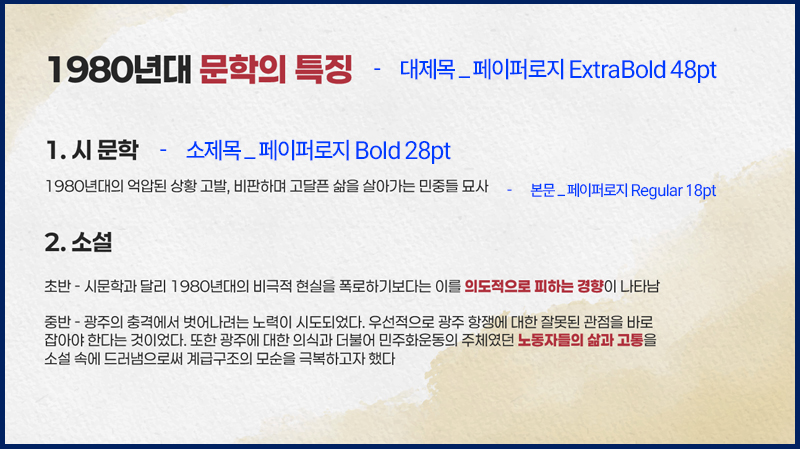
대제목과 소제목, 본문을 폰트의 크기나 굵기에 따라서
확실하게 구분해주는 것이 중요합니다.
이렇게 확실하게 구분을 하니 보기에 편하죠?
그래프 페이지를 만들어 볼건데,
가장 대표적인 막대 그래프와 원형 그래프를 만들어 볼게요.
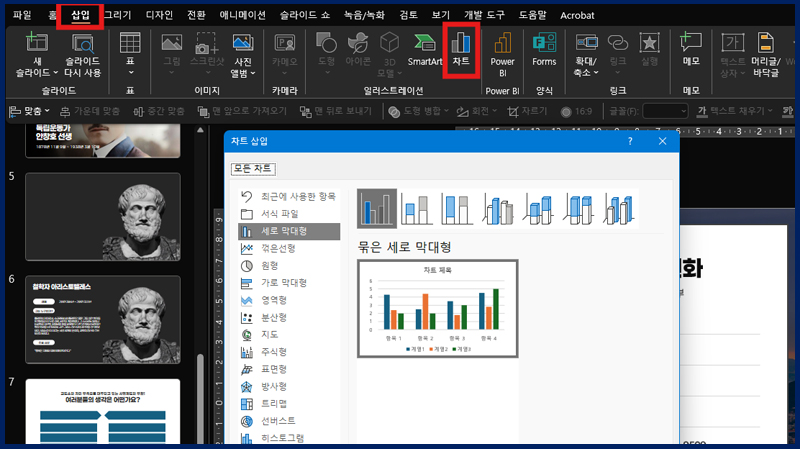
PPT에서 그래프는 상단에 삽입, 차트로 가서 만들 수 있어요.
눌러서 데이터를 입력하면
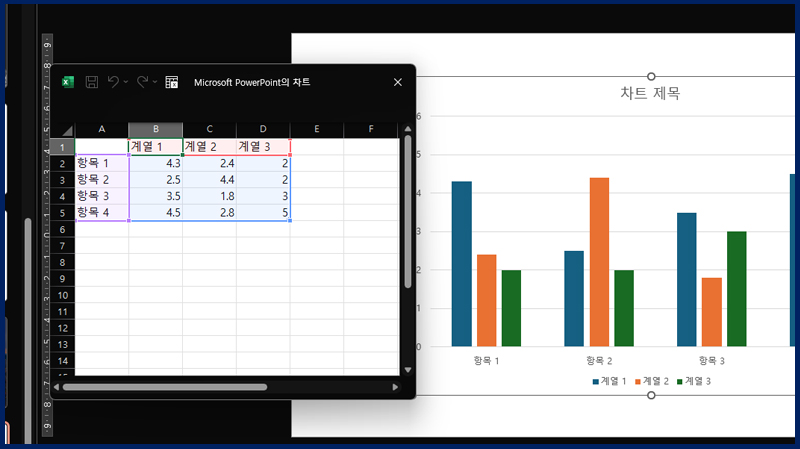
이렇게 자동으로 그래프를 만들어주고요.
그래프의 폰트와 색상은 원하는 대로
설정이 가능하답니다.
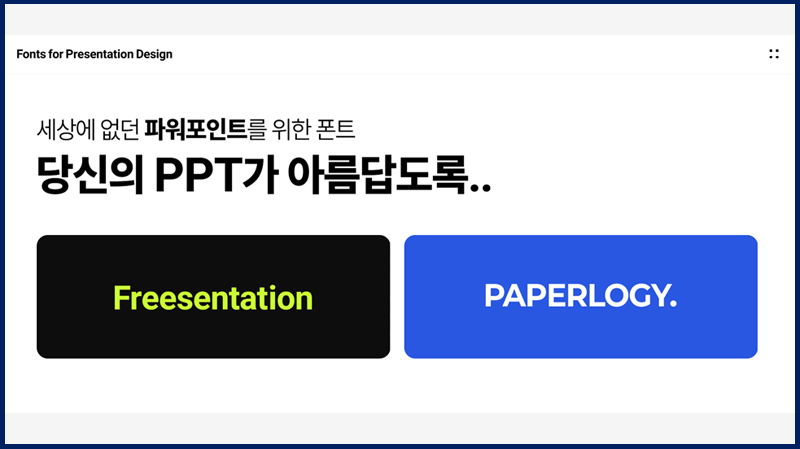
제가 가장 많이 쓰는 폰트는 프리젠테이션과 페이퍼로지입니다!
둘 다 무료 폰트라 인터넷에 검색 후 다운로드가 가능해요.
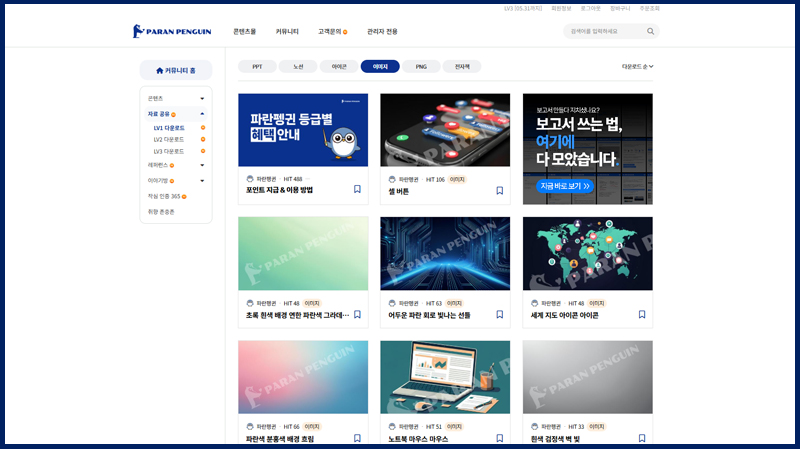
이미지 소스는 프리픽과 파란펭귄이라는 사이트에서 자주 찾아요.
프리픽은 부분 유료이니 이 점 참고해 주세요!
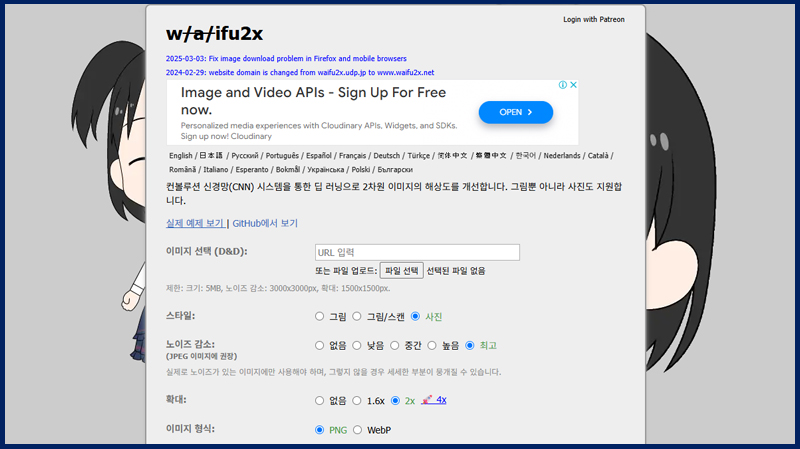
사용해야 하는 사진의 화질이 너무 낮다면
waifu2x 사이트에서 화질을 높일 수 있고,
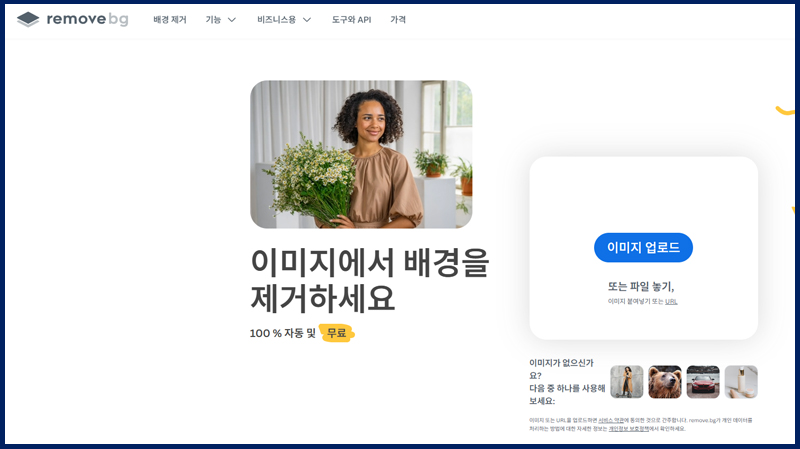
사진의 배경을 제거할 때는 remove.bg 라는 사이트에서
쉽게 가능해요.
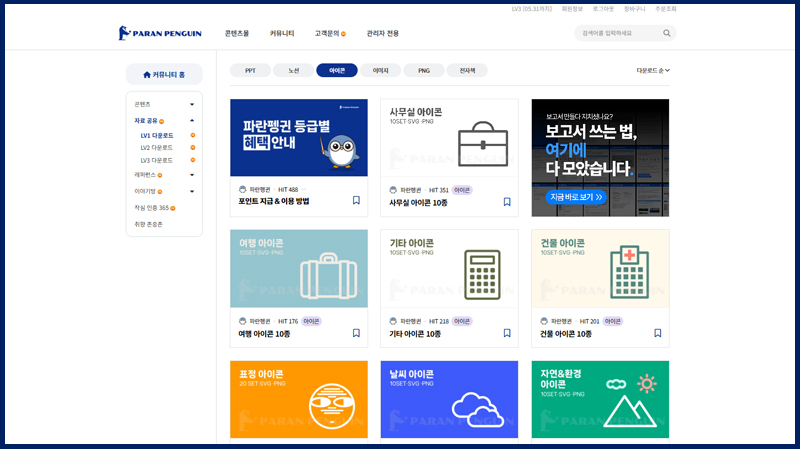
아이콘은 파란펭귄에서 다양한 아이콘들을 다운로드 할 수 있고,
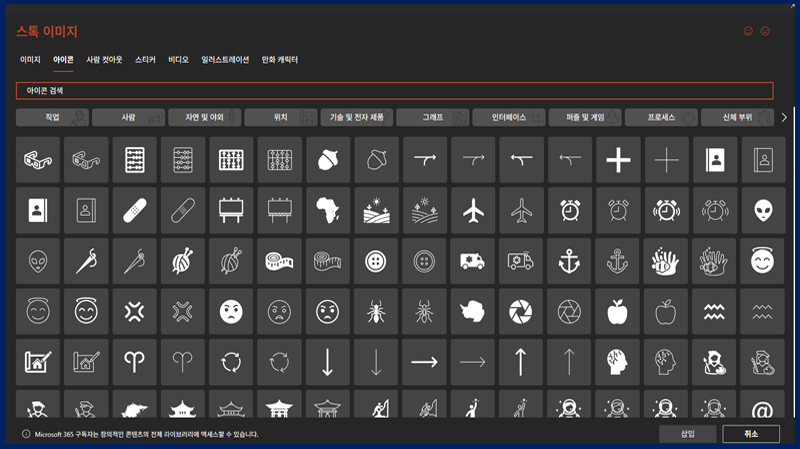
PPT 안에도 기본적인 예쁜 아이콘들이 많으니
활용해 보세요!
오늘 이렇게 입시덕후님 채널에서 다룬 내용들을
포스팅으로 한번 더 짚어봤는데요!
여러분들께 도움이 되는 콘텐츠가 됐으면 하는 바람입니다.
영상으로 보면 더욱 이해가 쉬울 수도 있으니
아래에 영상 링크도 달아둘게요!
관심 있으신 분들은 입시덕후님 채널에 올라온 영상도
꼭 시청해 보시길 바랍니다. 😁
🔽 영상으로 보러가기 🔽
-PC.jpg)