


PPT로 진격의 거인 크기 비교하기 (feat. 모핑)
 미스터피피티
PPT로 진격의 거인 크기 비교하기 (feat. 모핑)
미스터피피티
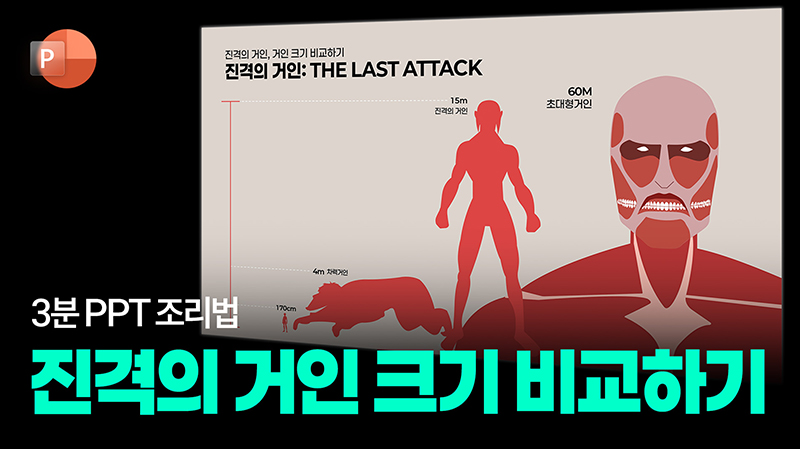
안녕하세요 미스터 피피티입니다!
혹시 "진격의 거인 크기 비교 PPT"
릴스를 보고 오셨나요?
모핑도 만드는 방법을 궁금해하시는 분들이
많아서 만드는 방법을 가져왔습니다👼
해당 글 맨 아래에 [진격의 거인 PPT]
무료 다운로드 링크가 있으니
많은 관심 부탁드립니다!!
—
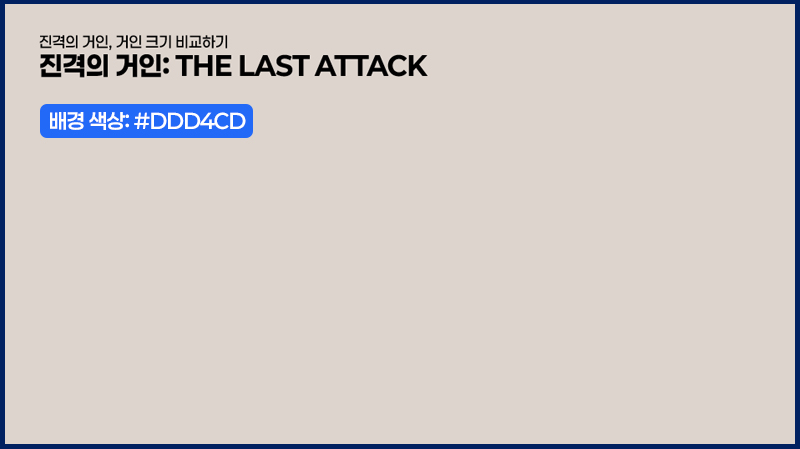
배경 색상은 #DDD4CD를 사용했어요
그리고 타이틀을 작성하면 됩니다
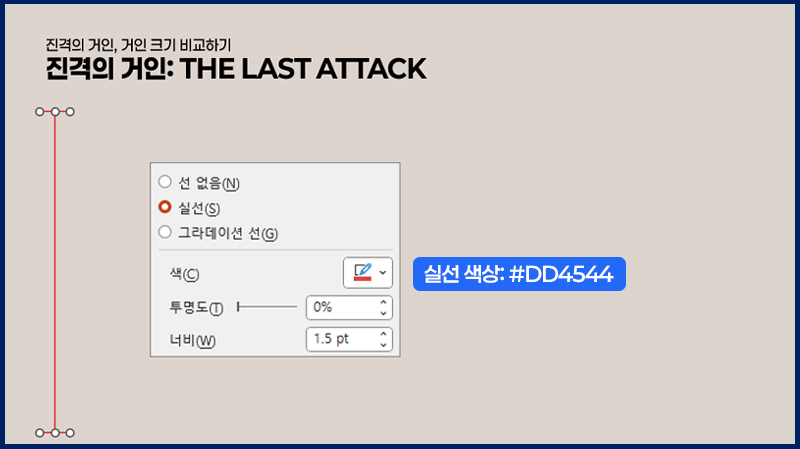
선을 만들어 줄게요
실선 색상: #DD4544
너비: 1.5pt로 맞춰주세요
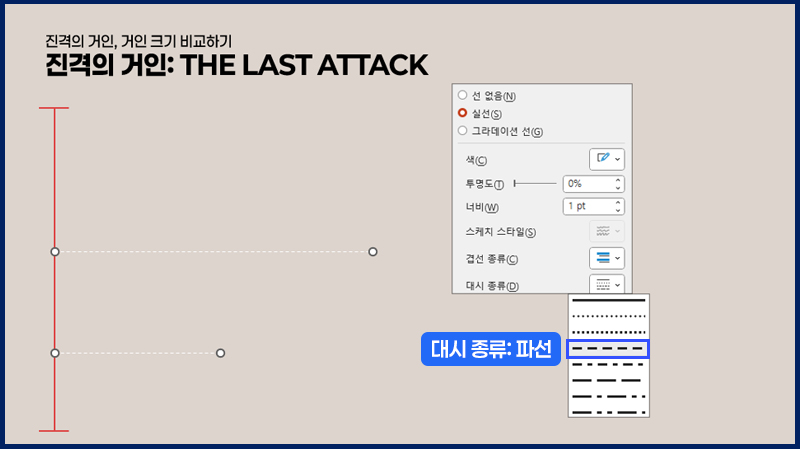
다시 선을 만들고 색상은 흰색,
너비는 1pt, 대시는 파선을 선택해 주세요
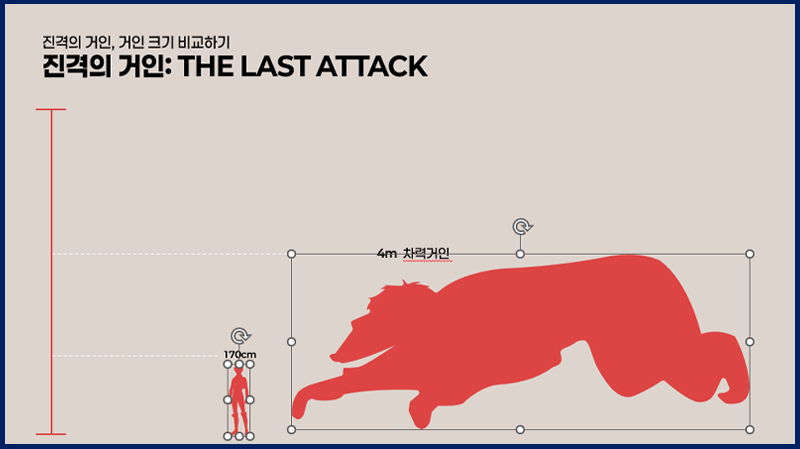
만들어 둔 이미지를 가져와 줄게요
키워드도 작성하면 좋겠죠?
폰트는 페이퍼로지를 사용했습니다.
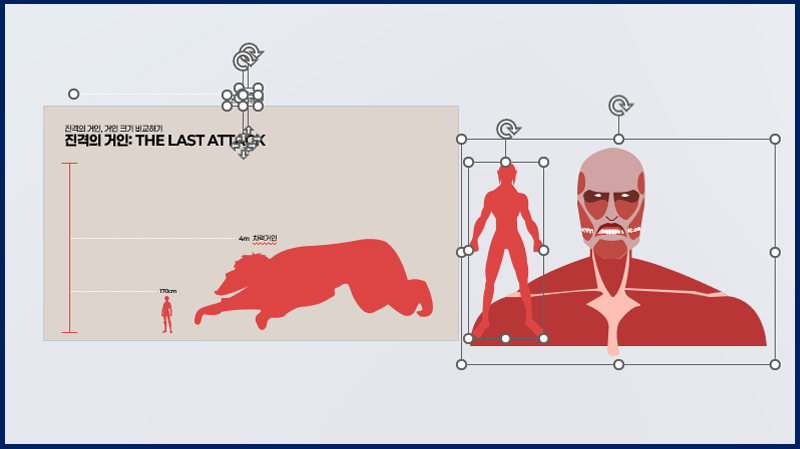
점선, 이미지를 슬라이드 밖에 배치해주세요
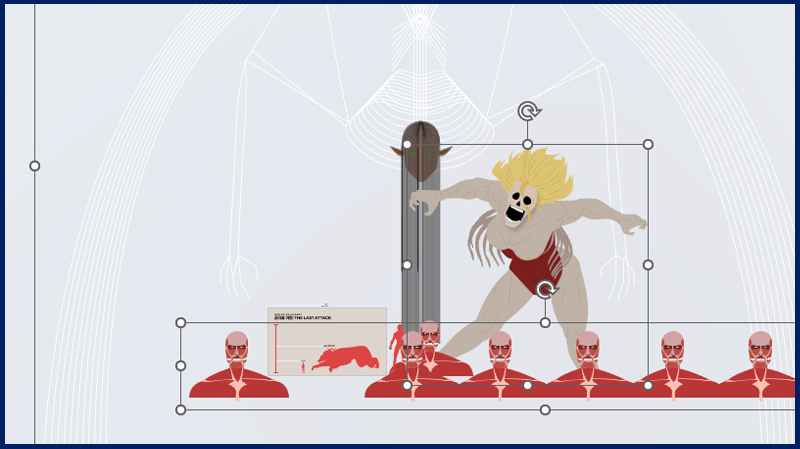
이렇게 큰 이미지도 슬라이드 작게 만들어 넣어줬습니다
(슬라이드 작게 만드는 법: Ctrl + 마우스 휠 아래로)
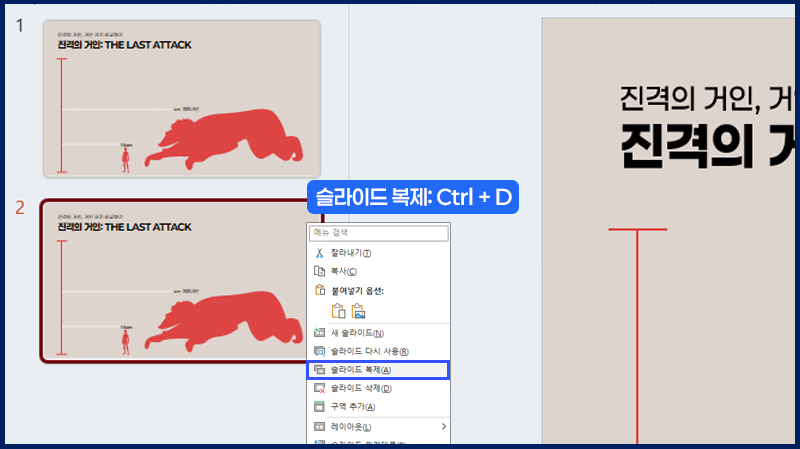
여기서부터 중요합니다!!
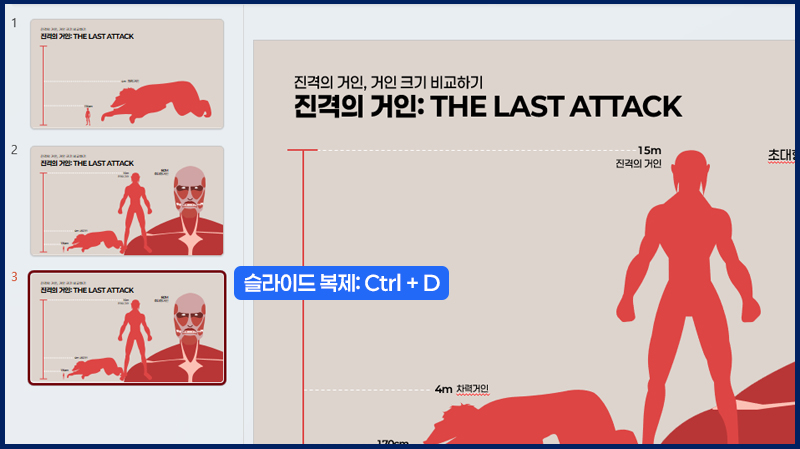
슬라이드를 하나 복제할게요
복제는 마우스 우클릭 > 슬라이드 복제
혹은
슬라이드 선택 후 Ctrl + D를 눌러주세요
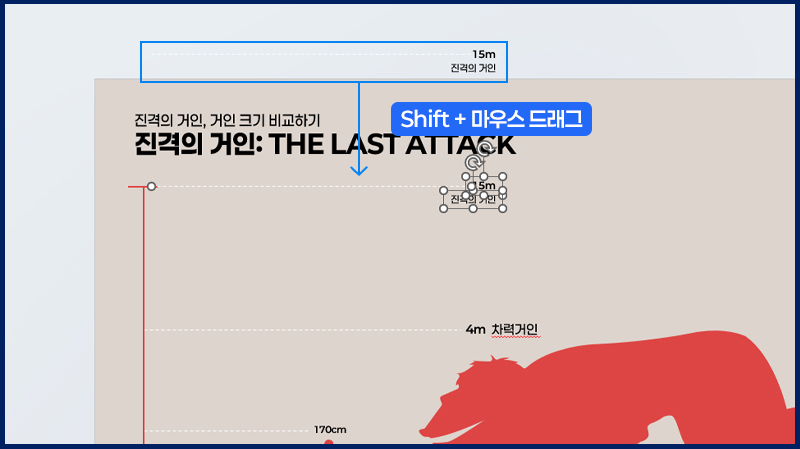
두 번째 슬라이드에서 위에 있던
점선과 텍스트를 선택하고,
Shift + 드래그로 아래에 배치해 주세요
(이 과정은 모핑에서 자연스럽게 등장하기 위한 과정입니다)
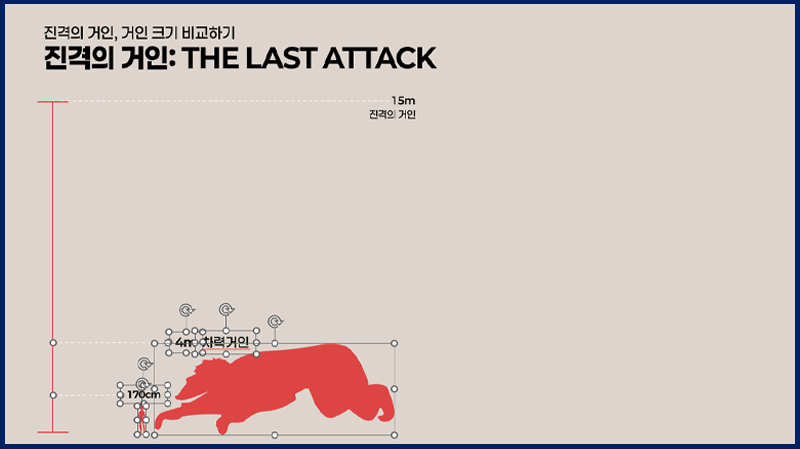
슬라이드에 있던 점선, 텍스트, 이미지
모두 크기를 작게 만들어주세요
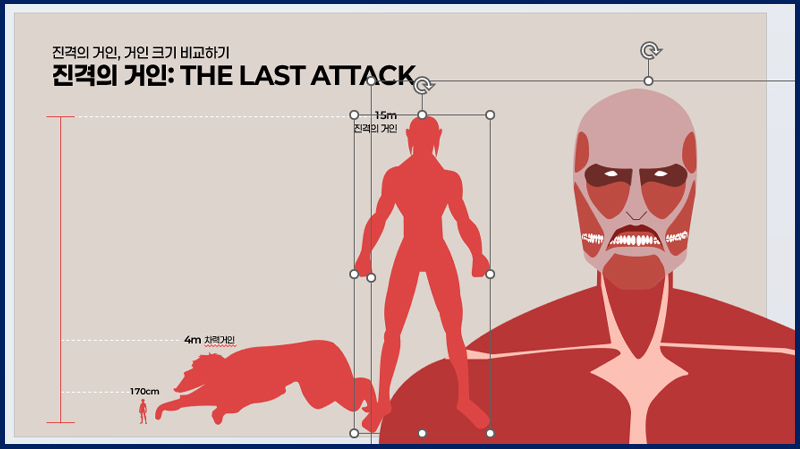
그리고 슬라이드 밖에 있던 다른 이미지를
슬라이드 안으로 가져와 주세요
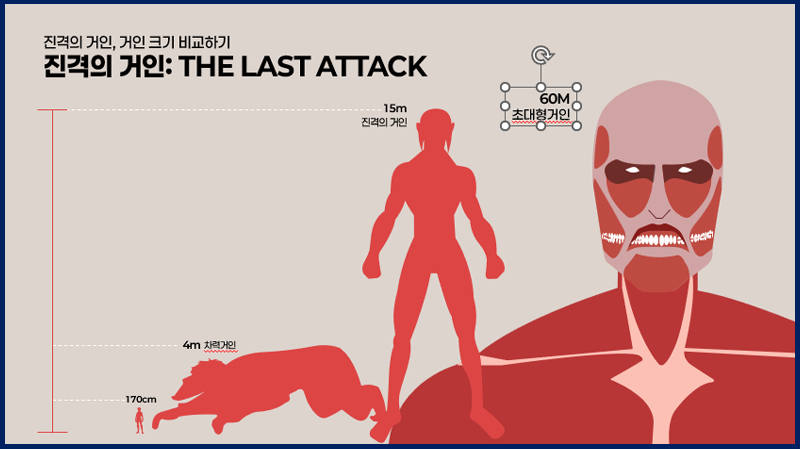
옆에 텍스트를 작성하면 좋겠죠?
(폰트: 페이퍼 로지)
다시 슬라이드를 복제해 주세요
두 번째 슬라이드를 선택 후,
Ctrl + D를 누르면 됩니다
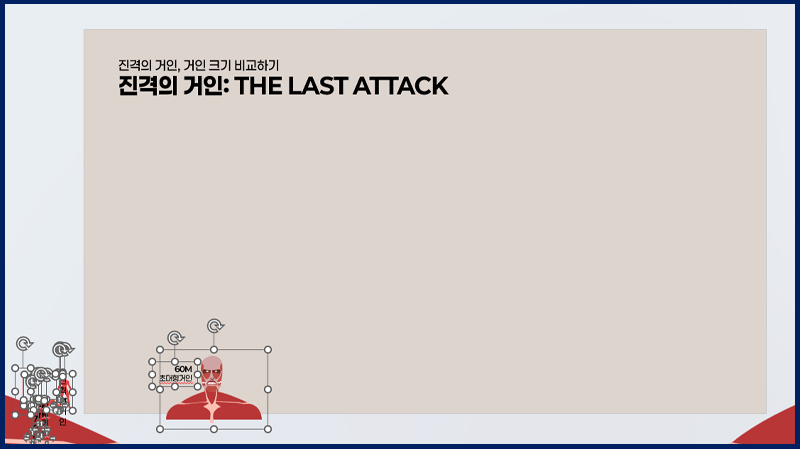
세 번째 슬라이드로 와서 기존에 있던
이미지를 전부 작게 만들어주세요.
마지막에 보여주고 싶은 이미지만 남기고
슬라이드 밖에 배치해 주세요
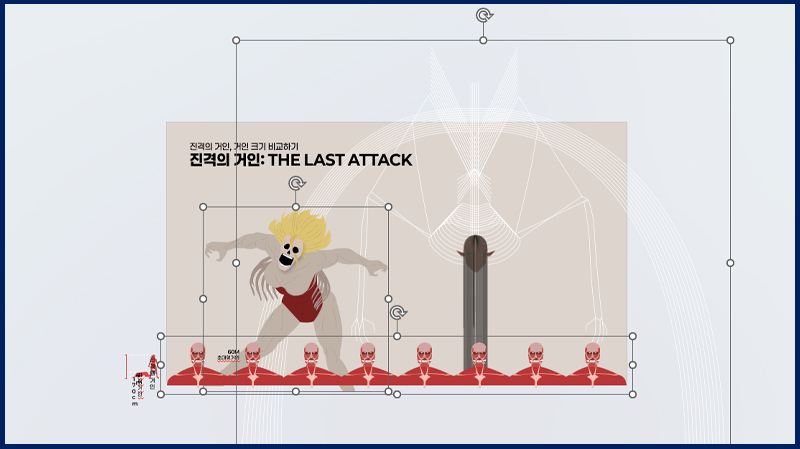
이렇게 밖에 있던 이미지들을 작게 만들어
슬라이드 안으로 넣어줬습니다
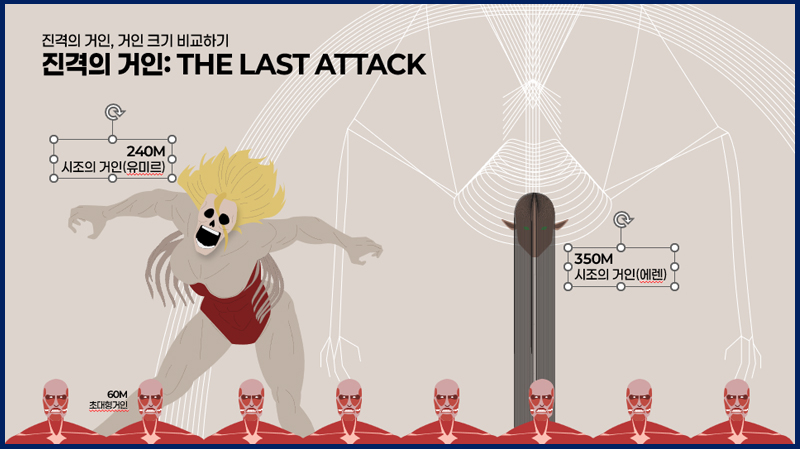
여기도 텍스트를 작성해 줄게요
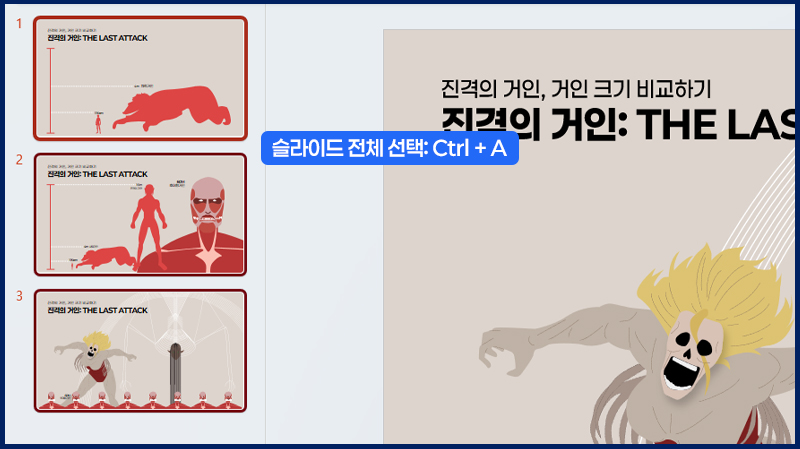
이제 슬라이드를 전부 선택해 주세요
슬라이드 전체 선택은 Ctrl + A
혹은
마지막 슬라이드 클릭, Shift 키를 누른 채
첫 번째 슬라이드를 클릭하면 됩니다
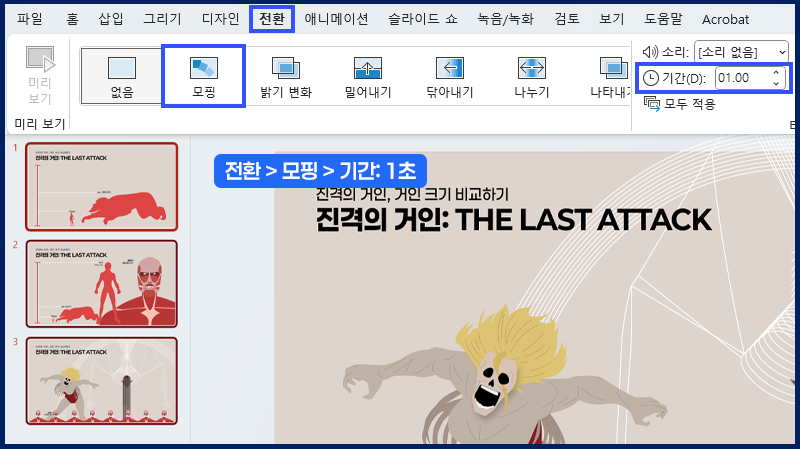
전환에 들어가 모핑을 클릭하고
기간은 01.00초로 맞춰주세요
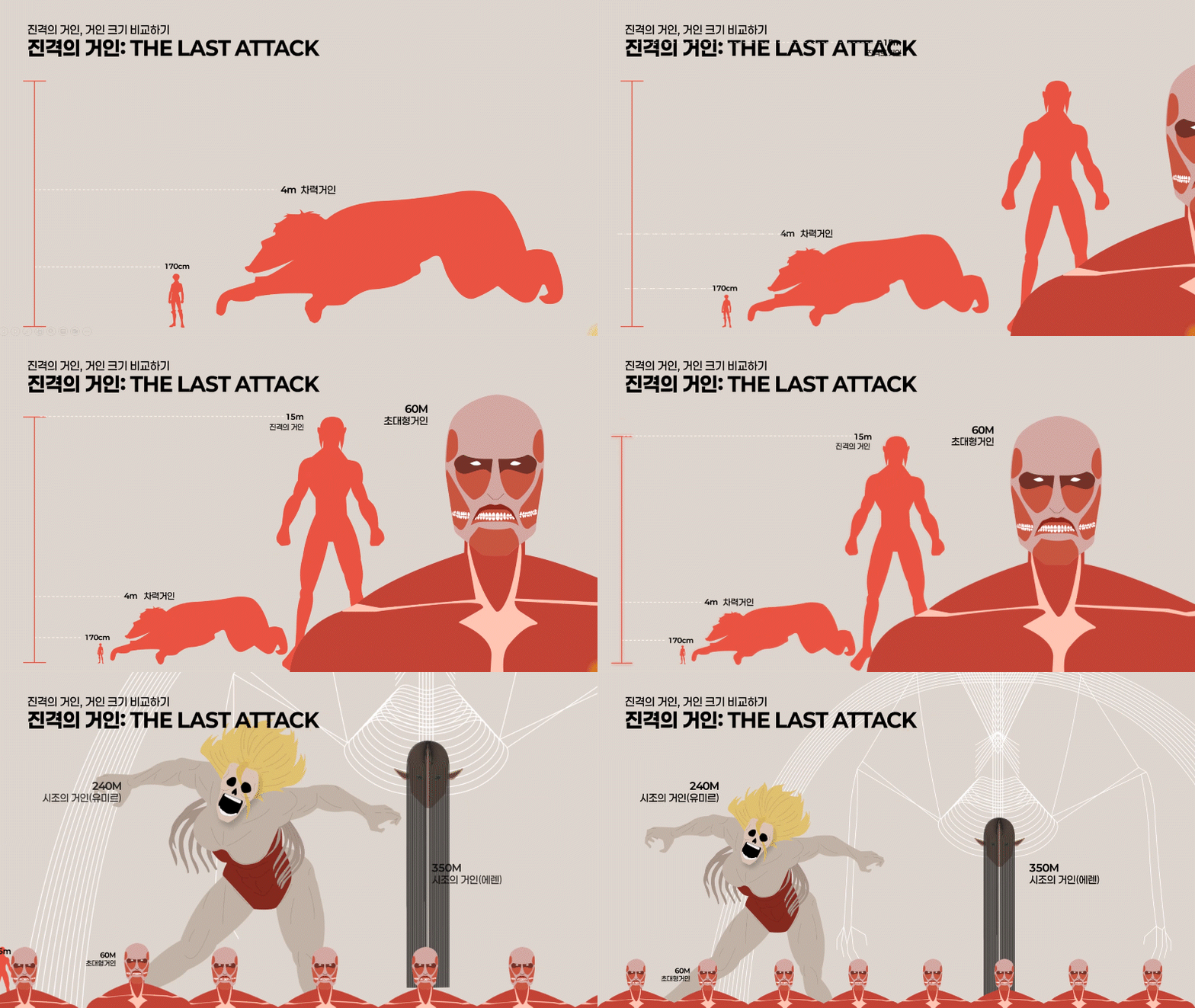
그럼 이렇게 모핑이 적용되면서
자연스럽게 크기 비교할 수 있는 슬라이드가 됩니다!
이번 모핑 제작 과정은 복잡해 보이지만
사실은 이미지가 많을 뿐,
하나씩 만들어보면 정말 쉬운 모핑입니다
이번 진격의 거인 모핑 PPT는
무료로 다운받을 수 있습니다!
파란펭귄에서 피피티 실력을 얻어가세요
감사합니다🙇♂️
🔽해당 피피티 다운로드 클릭🔽
-PC.jpg)


