PPT 차트 기초 정리하기
 파란펭귄
파란펭귄
PPT 차트 기초 정리하기
파란펭귄

안녕하세요. 파란펭귄입니다 !🐧🐧
오늘은 파워포인트 차트 초보자분들을 위해
쉽게 활용할 수 있는 기본 기능들을 알려드리겠습니다.
1. 차트 생성하기
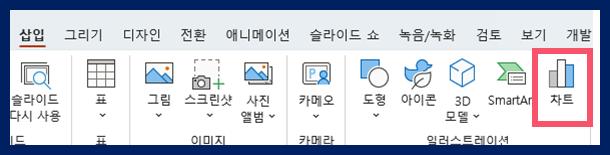
[삽입-일러스트레이션]에서 차트 아이콘을 클릭합니다.
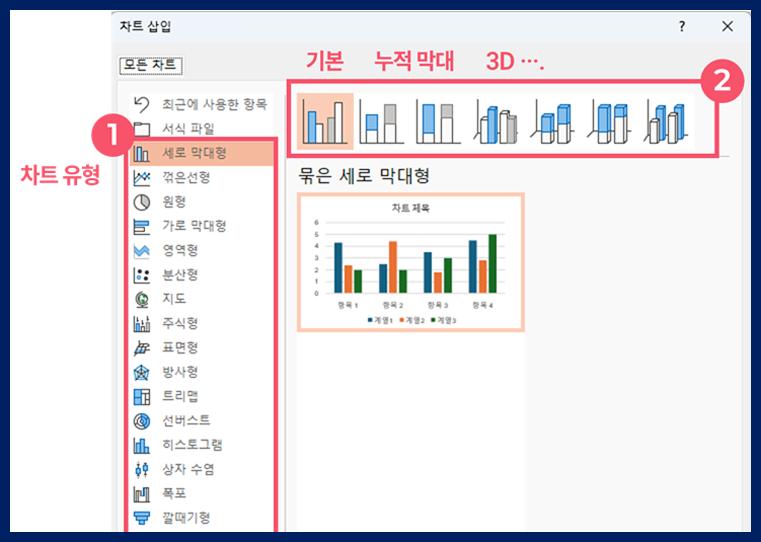
차트를 선택할 수 있는 창이 뜹니다.
왼편에서 차트 유형을 선택할 수 있으며,
오른쪽 상단에서 차트 형태를 상세히 선택할 수 있습니다.
예를 들어 막대 그래프를 선택했을 때,
기본 막대그래프/누적 막대그래프/3D 막대 그래프 등을 선택할 수 있게 됩니다.
저는 우선 기본 막대 그래프를 클릭하겠습니다.
2. 데이터 편집
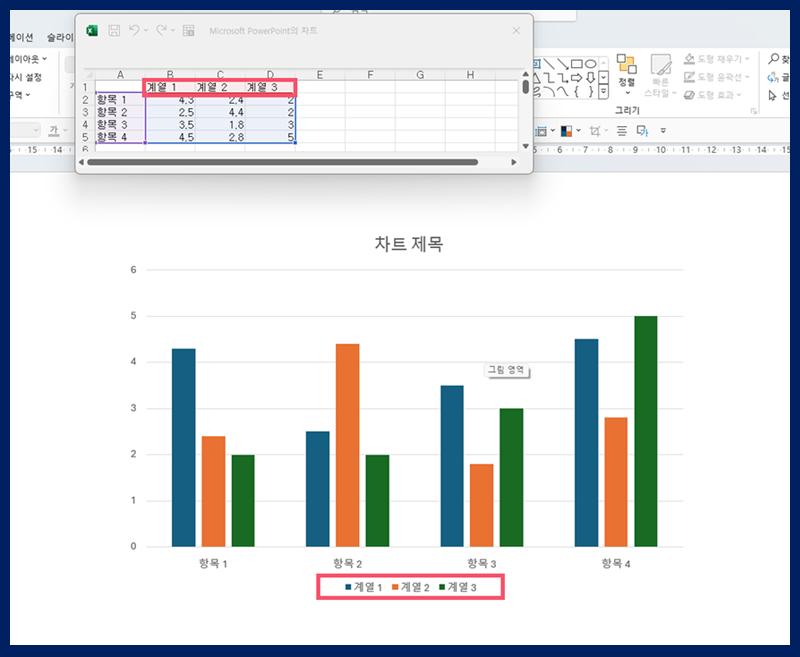
그래프를 생성하면 데이터를 편집할 수 있는 창도 함께 뜹니다.
데이터 편집 창에서 계열 이름을 수정하면, 그래프에서 계열 이름 부분도 변경됩니다.
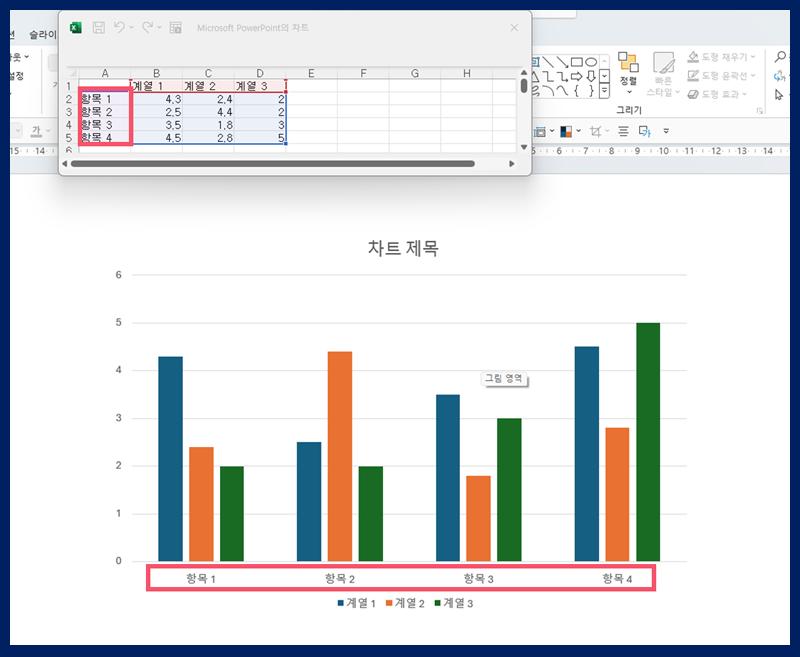
마찬가지로 데이터 편집 창에서 항목 이름을 변경하면
그래프의 항목 이름도 자동으로 변경됩니다.
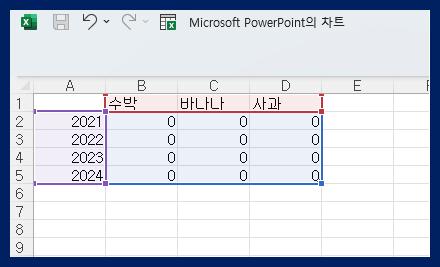
실제로 데이터를 편집해보겠습니다.
항목 부분에는 수박, 바나나, 사과를 넣고
계열 부분에는 2021년부터 2024년까지 연도를 입력하겠습니다.
그리고 데이터 값에는 0을 넣겠습니다.
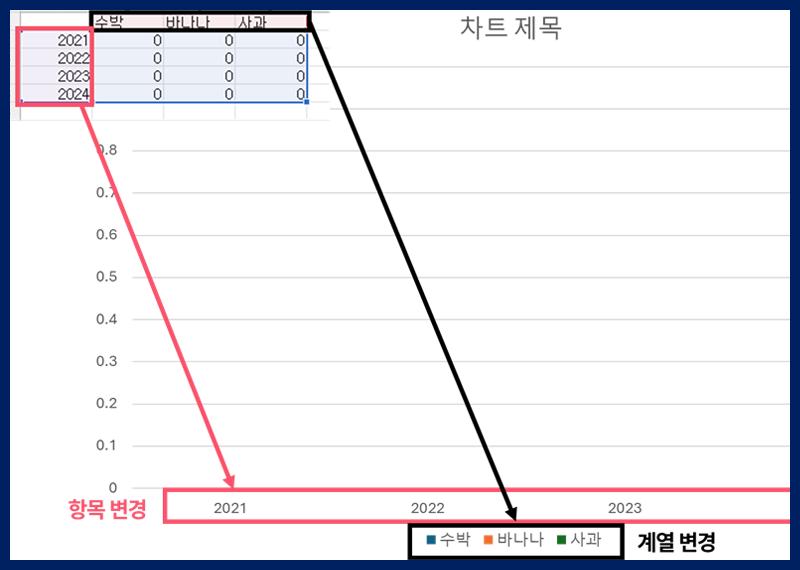
그럼 위와 같이 변화됩니다.
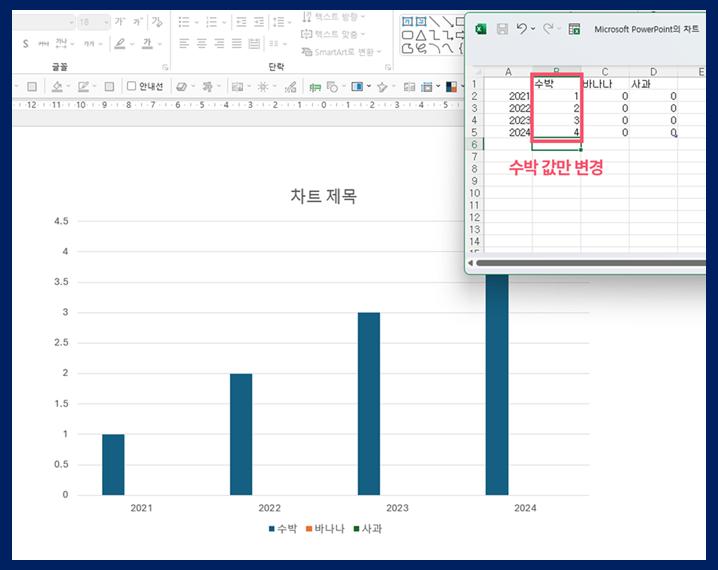
데이터 편집 창에서 수박 값을 연도별로 입력하면,
해당 값에 맞게 수박 그래프가 표시됩니다!
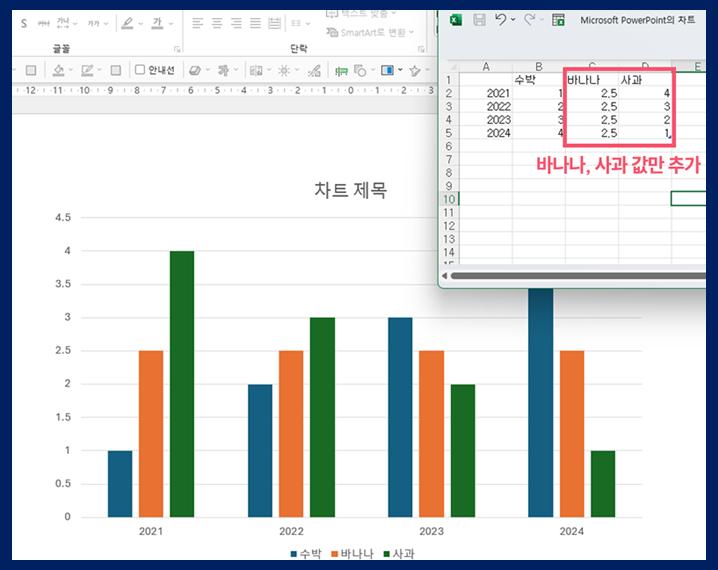
추가적으로 바나나, 사과 값을 입력하면
그에 해당되는 부분이 막대그래프로 표시됩니다.
데이터 편집 창을 끈 뒤에, 다시 수정하고 싶다면?
차트를 우클릭 한 후에 데이터 편집을 선택하시면 됩니다 !
차트 축 범위를 변경하고 싶다면?
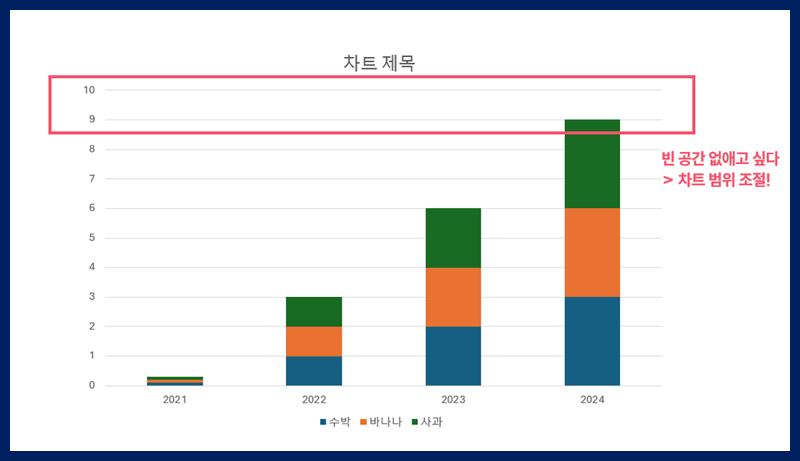
위와 같은 차트가 있을 때,
차트 맨 위 공간에 비어있는 부분을 없애고
막대로 꽉 채우고 싶을 수도 있습니다.
축 범위를 조절하면 쉽게 해결할 수 있습니다.
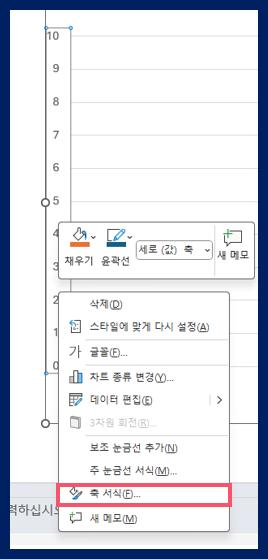
축을 선택한 후, 축 위에서 우클릭합니다.
그리고 [축 서식]을 선택합니다.
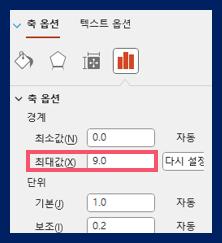
우측 탭이 생성됩니다.
축 옵션에서 축의최소값/최대값을 조정할 수 있으며,
단위도 조정할 수 있습니다.
축 범위를 변경하고 싶었던 차트에서 가장 높은 수치가 9였기 때문에
최대값이 9를 입력하였습니다.
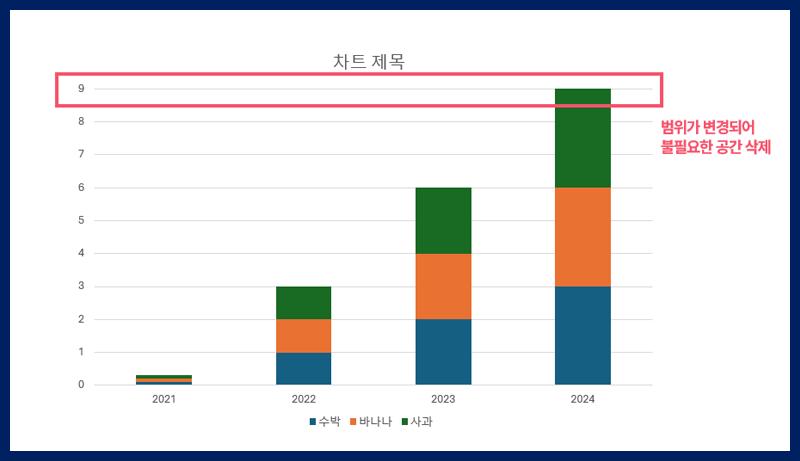
그러면 위와 같이 축 범위 최대값이 9가 되면서
상단에 있던 빈 공간이 없어지게 됩니다.
데이터의 행/열 삭제하기
데이터에서 필요하지 않은 행 또는 열을 삭제하고 싶다면 어떻게 하면 될까요?

방법은 간단합니다!
삭제하고 싶은 행 또는 열을 우클릭한 뒤,
[삭제] 버튼을 클릭합니다.
저는 사과 열 삭제 버튼을 클릭하였고,
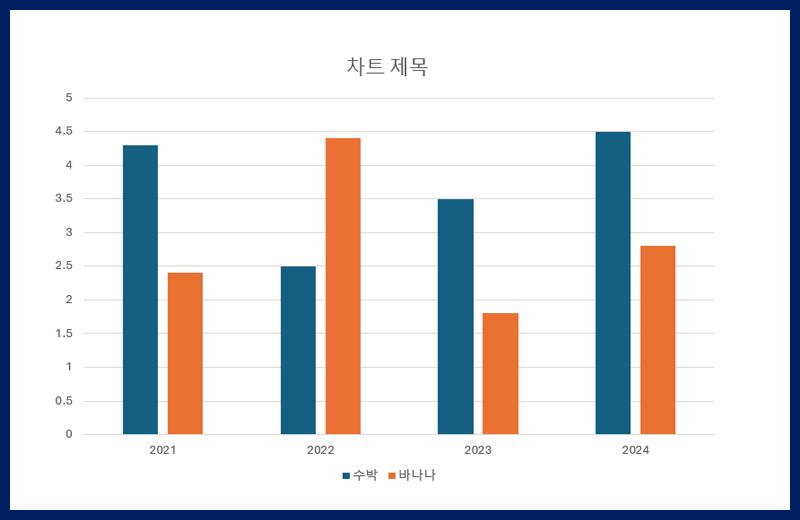
그 결과 사과 데이터가 차트에서 삭제되었습니다.
3. 제목 변경하기
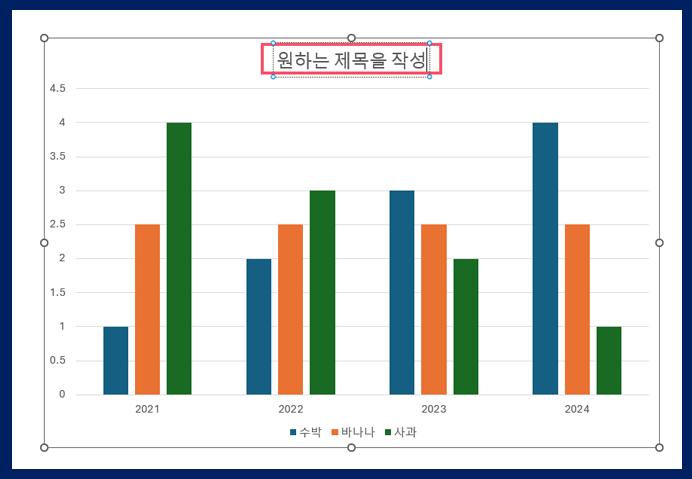
차트의 제목을 변경하려면 어떻게 해야할까요?
아주 간단합니다 !
제목란을 빠르게 더블클릭하시면, 수정할 수 있게 창이 활성화됩니다.
4. 색상 변경
각 막대의 색상을 변경하는 방법을 익혀봅시다
차트를 우클릭하여, [그림 영역 서식]을 선택합니다.
그러면 오른쪽에 데이터 계열 서식이라는 창이 뜹니다
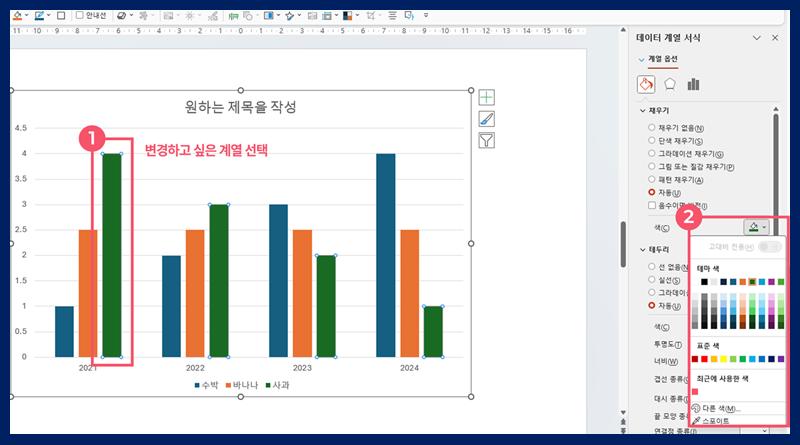
변경하고 싶은 계열의 막대를 선택합니다.
색 아이콘을 클릭하고 원하는 색상을 선택하면 끝입니다 :)
간단하죠?
테마색/표준색에 없는 색상을 이용하고 싶다면,
[다른 색]을 선택하여 색상 코드를 입력하거나
색상 팔레트에서 원하시는 색상을 클릭하시면 됩니다 !
5. 다른 그래프는?
그럼 다른 그래프는 어떻게 편집할 수 있을까요~?
원형 그래프를 한 번 살펴보겠습니다.
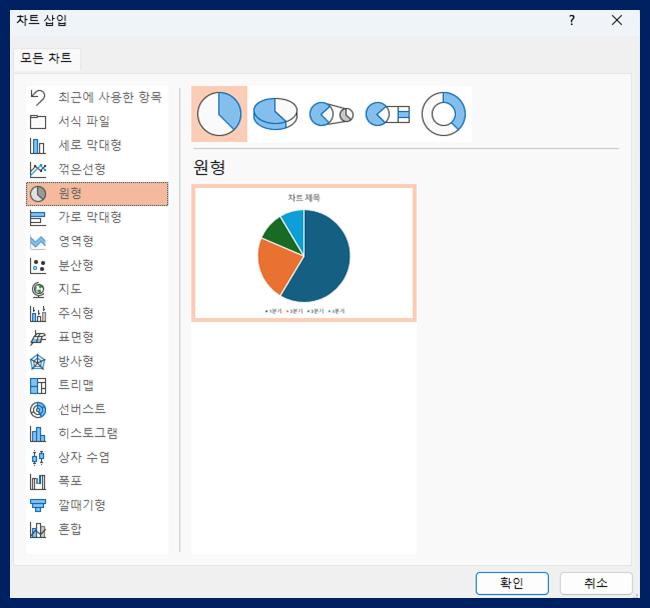
차트 삽입에서 원형을 클릭해줍니다.
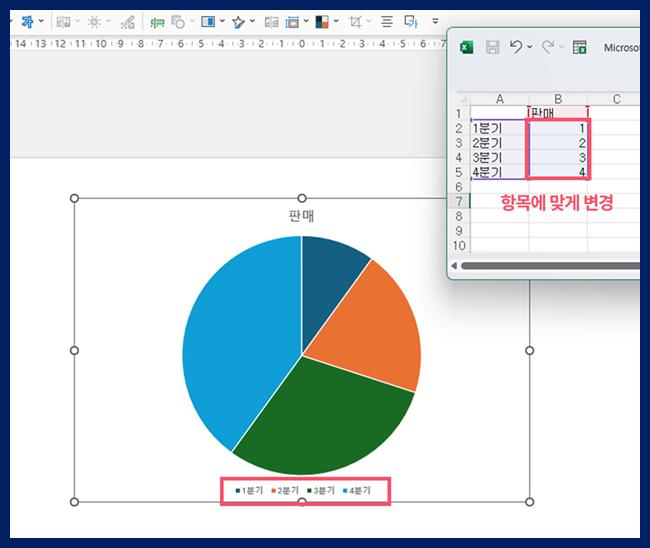
데이터 편집 창을 보시면,
데이터의 형태만 다르지 편집 방식은 동일하다는 것을 아실 수 있으실 겁니다.
동일하게 항목 이름을 변경하면, 항목 이름이 변경되며
데이터 값을 입력하면 그에 맞게 그래프가 변동됩니다 !
그런데 이와 다르게 데이터 편집이 조금 생소한 차트들이 있습니다
누적 막대 그래프(기본, 100%)와 혼합 그래프가 대표적인 예입니다 !
차근차근 알아보겠습니다 :)
누적 막대 그래프(기본)
누적 막대 그래프란?
말 그대로 값들을 누적해둔 그래프입니다.
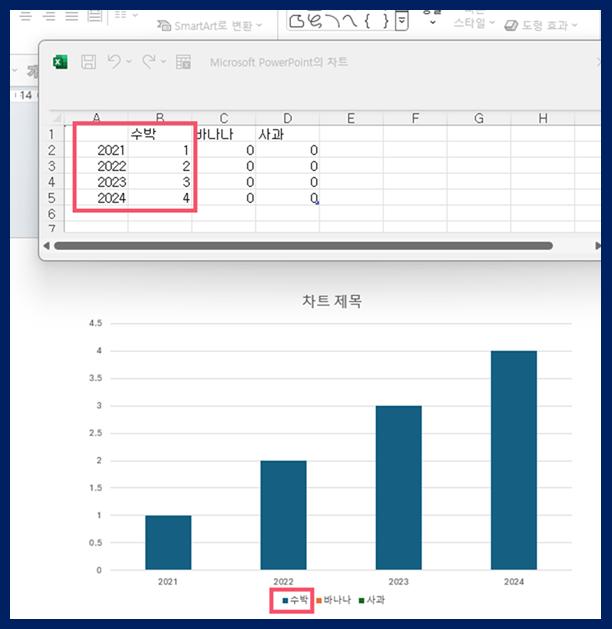
다른 값들은 0으로 설정하고, 수박 값만 입력을해보았습니다.
여기까지는 앞에서 본 막대 그래프와 동일합니다.
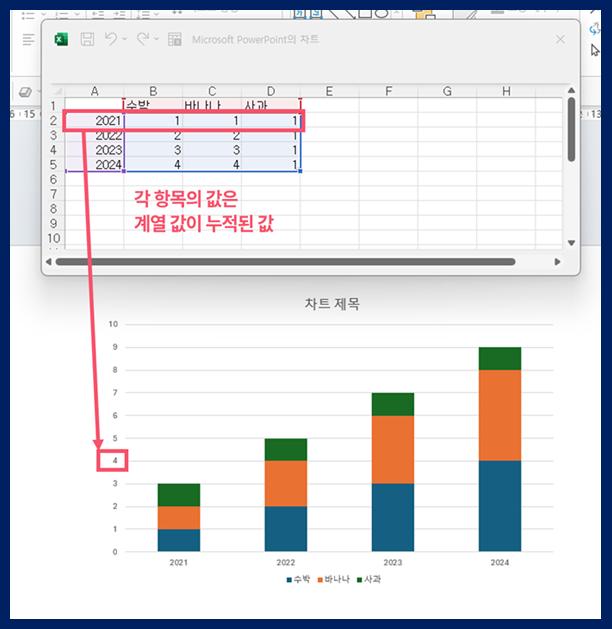
수박 외 다른 값을 입력하면 앞서 본 막대 그래프와 뭔가 다르죠?
각 계열(바나나, 사과) 막대가 옆으로 배치되는 게 아니라
위로 쌓인다는 점입니다 !
그래서 연도별 총합이
연도별 수박 + 바나나 + 사과의 합과 동일하게 됩니다.
100% 기준 누적 그래프
100% 기준 누적 그래프는
유사하지만 조금 다릅니다.
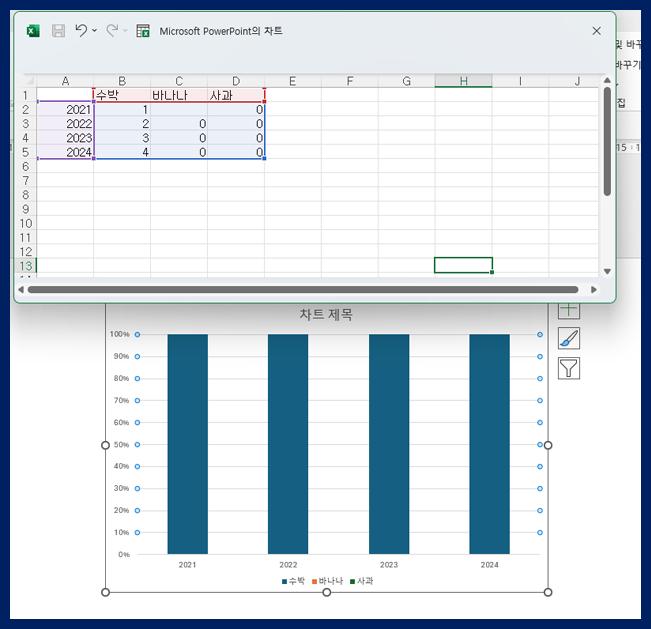
사과 값만 입력하였을 때, 사과 값이 다름에도
막대 그래프의 높이는 동일합니다.
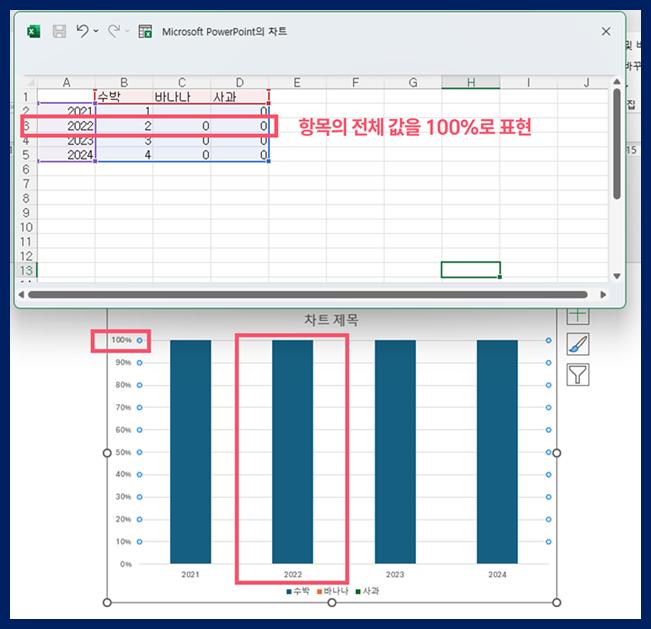
100% 누적 그래프는 각 항목의 전체 총합을 100%로 표현하기 때문입니다.
그래서 2021 값의 총합은 1이기 때문에 100%이며,
2022 값의 총합은 2이기 때문에 100%로 봅니다.
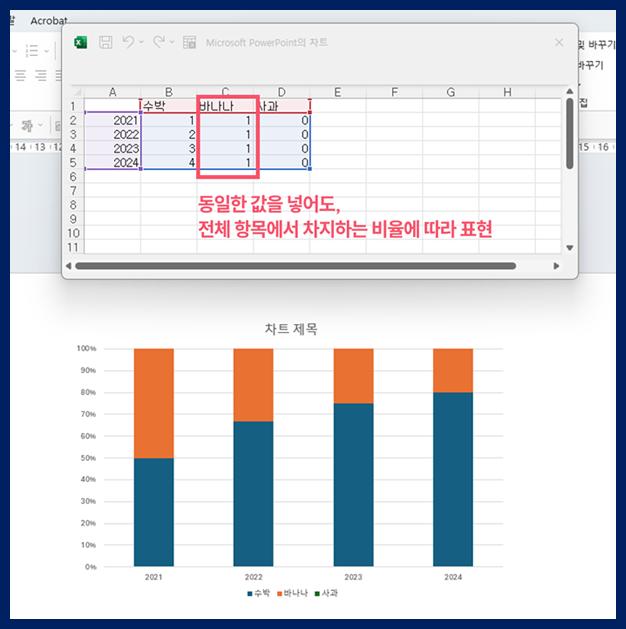
이렇게 전체에서 차지하는 비중으로 표시되기 때문에
동일한 값을 넣어도 다르게 표현될 수 있습니다.
위에 보시는 것과 같이 바나나 항목에는 동일한 숫자인 1을 입력하였지만,
막대 그래프에서 그 크기가 다릅니다.
이는 전체에서 차지하는 비중으로 표현되었기 때문입니다.
혼합 차트
차트를 만들다 보면, 여러가지 차트를 한 번에 표현하고 싶을 수있습니다 !
이때 활용하는 것이 혼합 차트입니다.
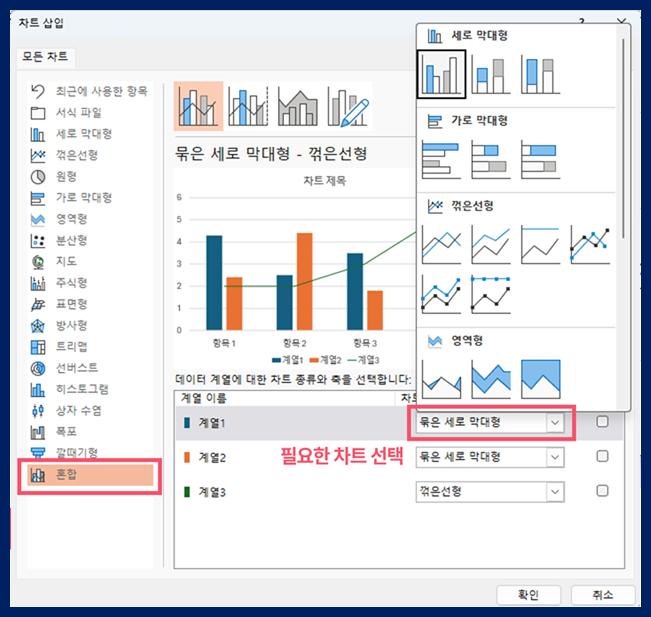
차트 삽입에서 '혼합'을 선택한 후에, 각 계열란에서 사용하고 싶은 차트 유형를 선택합니다.
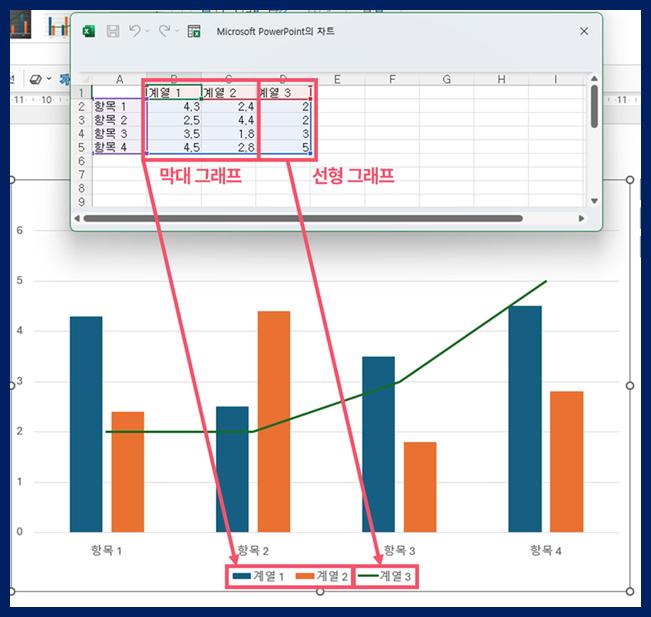
각 계열에 설정한 그래프가 혼합 차트 위에 표시됩니다 :)
어렵지 않죠?
오늘 그래프의 기초 부분을 알아보았습니다.
그래프에 대해 추가적으로 궁금하거나,
알고 싶은 부분 있으시면 댓글로 남겨주세요 !
감사합니다 😊
-PC.jpg)