

PPT 조직도 한 번의 클릭으로 뚝딱!
 파란펭귄
파란펭귄
PPT 조직도 한 번의 클릭으로 뚝딱!
파란펭귄

회사에서 PPT로 조직도 만들어보셨나요??
도형 만들고, 선 맞추고, 내용채우고...
완전 번거롭죠? 💢💢
하지만 이런 귀찮은 PPT 조직도를
20초 만에 만들 수 있다면!?
이런 분들 집중!!
🙋♀️ 이제껏 PPT 조직도 하나하나 만들었다
🙋♀️ 만들기 귀찮은데 한 번에 만드는 법 궁금하다
🙋♀️ 깔끔한 조직도 PPT 템플릿이 필요하다!!
긴 말 필요없습니다 바로 따라오시죠😎
📢PPT 조직도 만드는 법📢
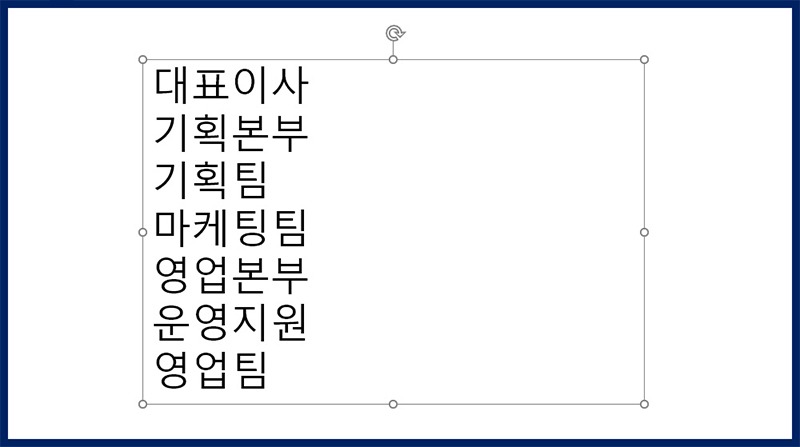
먼저, 조직 구성을 이렇게 적어주세요

상단에 글머리 기호를 클릭해주세요!
아무거나 사용해도 괜찮습니다👌
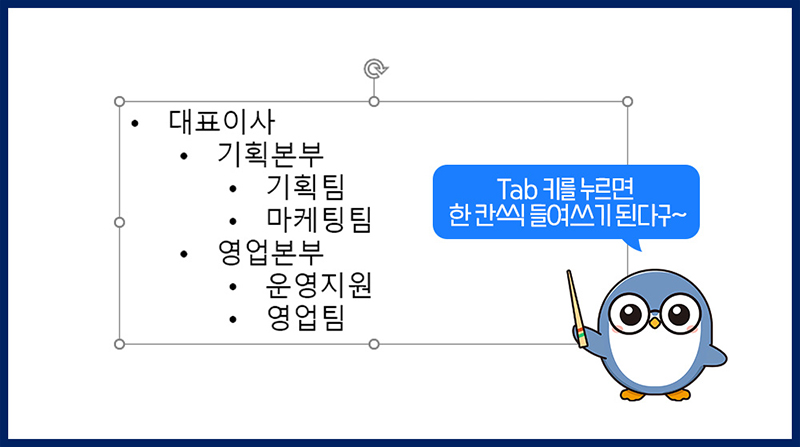
텍스트 앞을 클릭하고 Tab키를 누르면
한 칸씩 들여쓰기 됩니다!
두 번 누르면 '기획팀, 마케팅팀'처럼
오른쪽으로 두 번 이동하겠죠?!
이렇게 부서별로 단락을 나눠주세요~
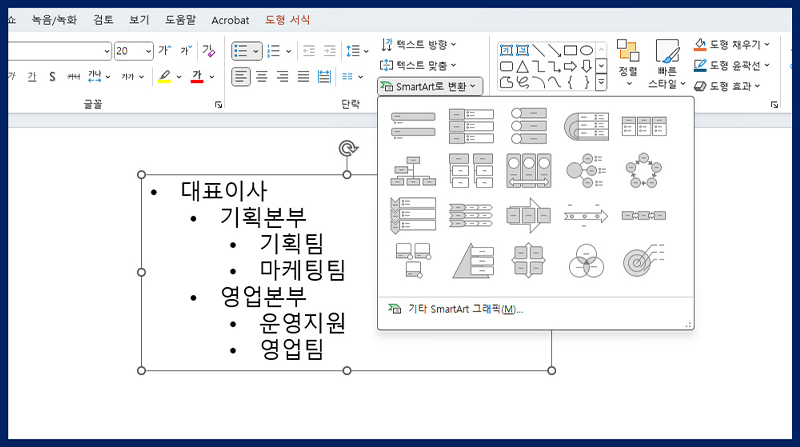
작성이 끝났다면, 상단 [단락] 칸 안에 있는 SmartArt로 변환을 눌러주세요
더 많은 그래픽을 보려면??!
기타 SmartArt 그래픽을 눌러주세요!
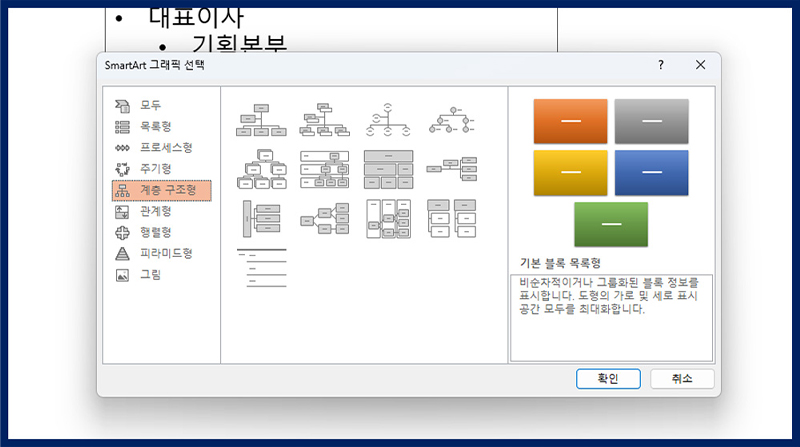
여러 그래픽 중에서도 계층 구조형에서
원하는 걸 선택하시면 됩니다
저는 <레이블 계층 구조형>을 선택했어요😁
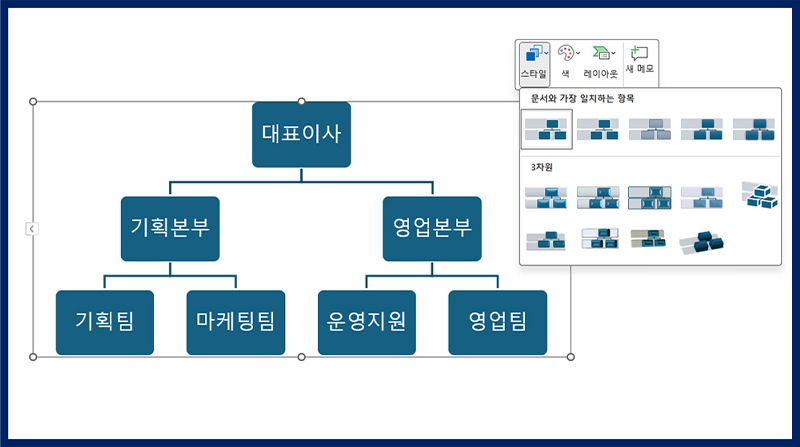
그럼 자동으로 조직도를 만들어줍니다
완전 간단하죠?!?!
마우스 우클릭으로 스타일과 색을
바꿀 수도 있어요~
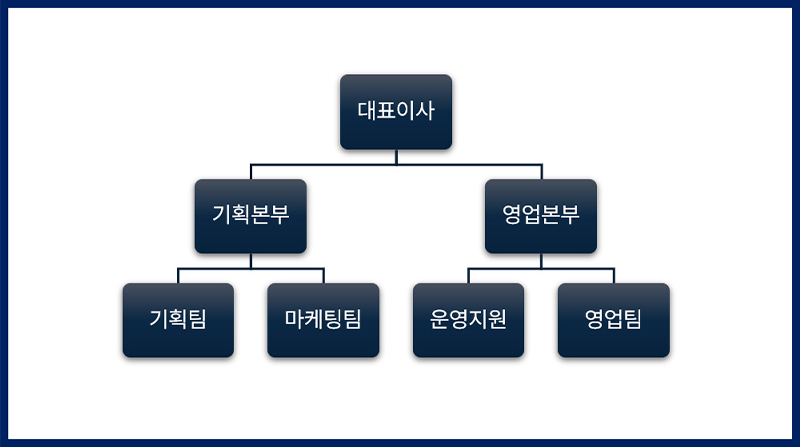
색과 폰트를 변경하면
간단하게 조직도를 만들 수 있습니다!
어때요?! q(≧▽≦q)
정말 빠르고 간단하죠?
👏SmartArt로 이런 조직도를 만들 수 있어요👏
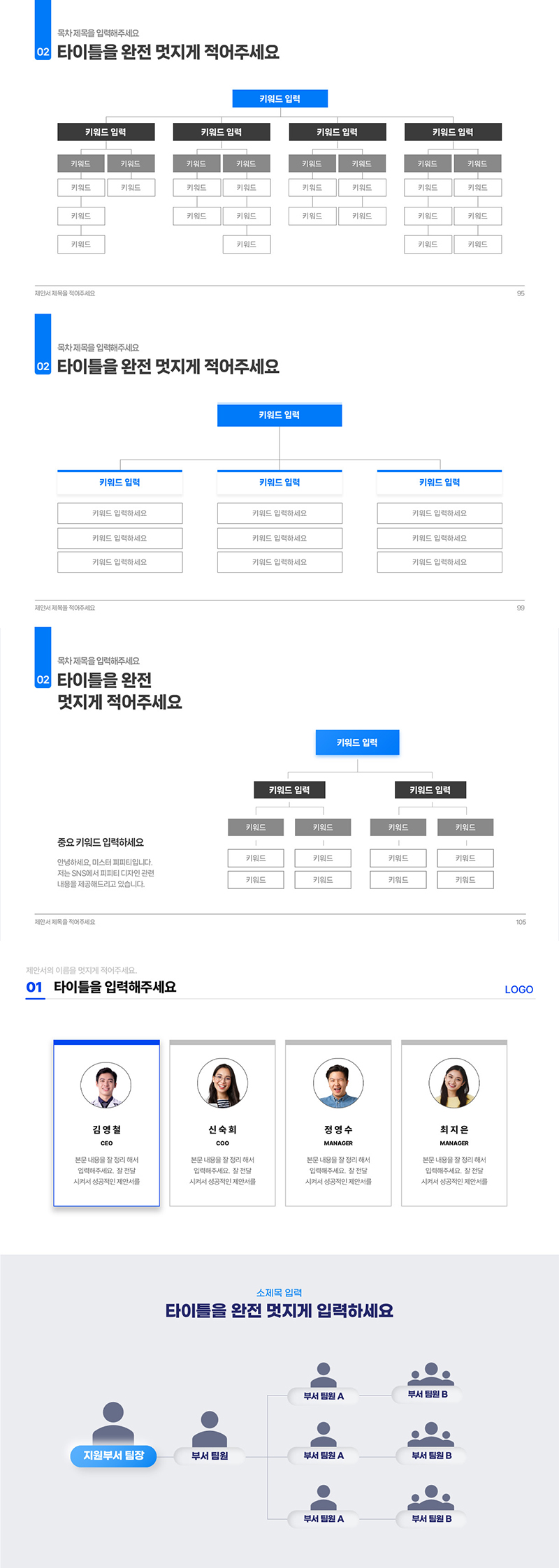
이렇게 만들 수 있으니
이제 조직도는 금방 만들겠죠?!
-
사실 더 빠르고 쉽게
조직도를 만드는 방법이
또 있습니다...
그것은 바로바로...
파란 펭귄 템플릿을 사용하는 것!!
아래 사진을 클릭하시면
템플릿 다운받을 수 있는 페이지가 나옵니다!
많은 관심 부탁드립니다 🔥

다음엔 더 좋은 글로 찾아뵙겠습니다😉
-PC.jpg)


