


엑셀 기초 모음 .zip
 파란펭귄
파란펭귄
엑셀 기초 모음 .zip
파란펭귄

"누구에게나 처음은 있다."
저도 엑셀을 처음 할 때는 줄 바꾸는 방법도 모르고,
정말 많이 헤맸던 기억이 나요.
하지만 너무 기본적인 기능인 것 같아
어디 가서 물어보기도 민망했고요..
여러분들은 이런 경험을 겪지 마시고
파란펭귄 오늘 콘텐츠만 한번 쓱 보세요!
그러면 엑셀 기초에 대해서는 어디 물어보지 않아도
혼자 익혀나갈 수 있습니다.
그러면 하나씩 해볼까요?
01. 엑셀 줄 바꿈
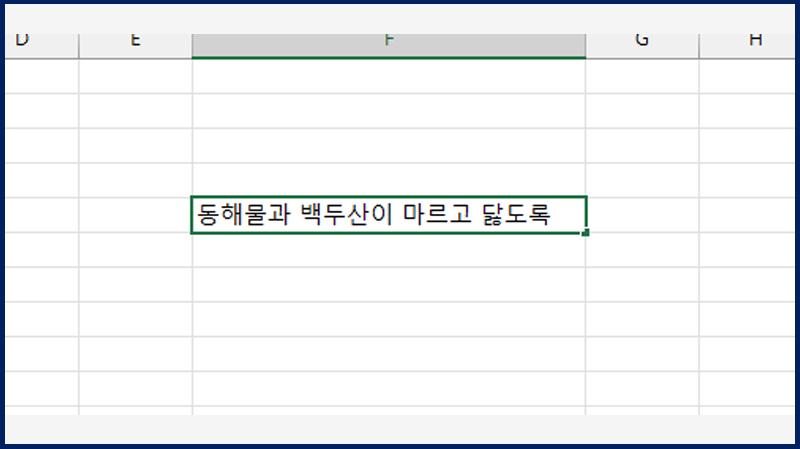
가로로 글이 너무 길어져서 2줄로 나누고 싶을 때,
우리는 보통 Enter 키를 통해서 줄을 나눕니다.
하지만 엑셀에서 Enter 키를 누르면
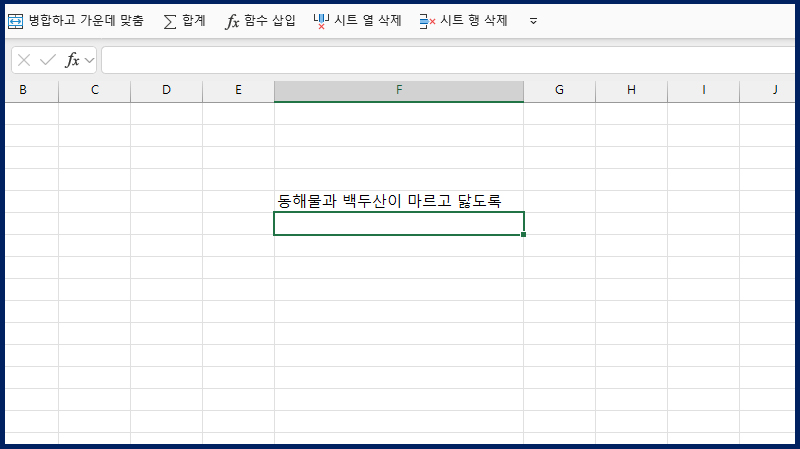
이렇게 밑의 셀로 이동하게 됩니다.
저도 처음에는 이 상황에 당황해서
진짜 엄청나게 많은 키를 눌러봤던 것 같아요.
결론적으로,
엑셀에서 줄 바꿈을 하기 위해서는
Alt + Enter를 누르시면 됩니다!
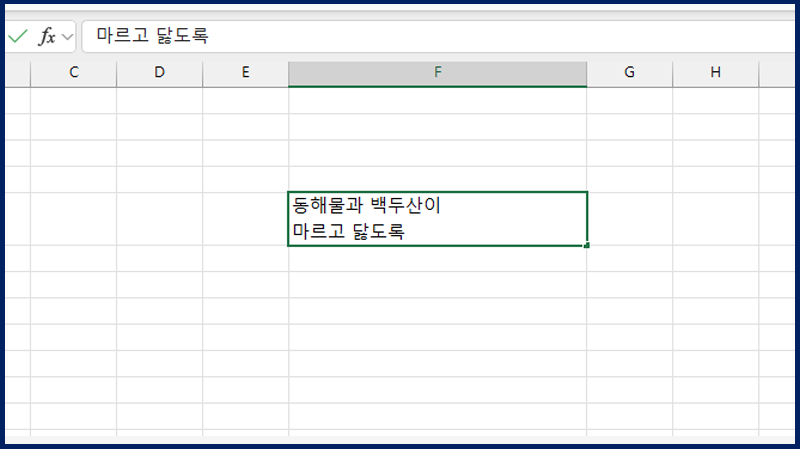
그러면 줄바꿈이 이렇게 되니 참고해 주세요!
02. 셀 이동과 셀 내용 수정
엑셀에서는 키보드로 쉽게 셀 이동과 셀 내용 수정이 가능해요!
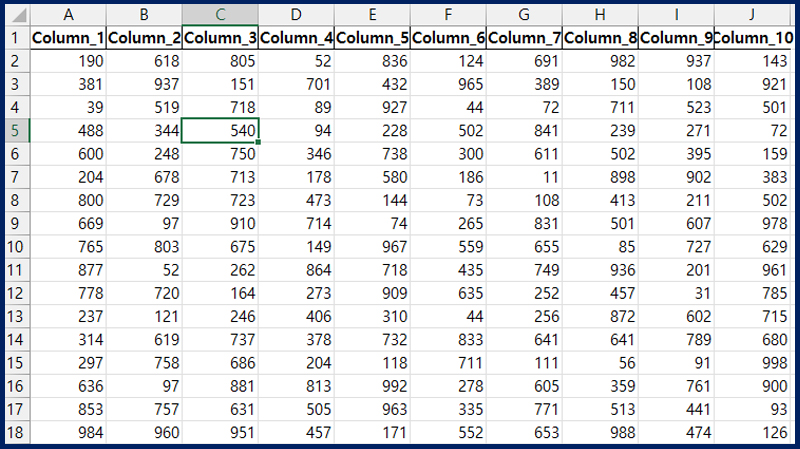
기본적으로 셀 이동은 키보드 방향키로
원하는 방향으로 이동이 쉽게 가능합니다!
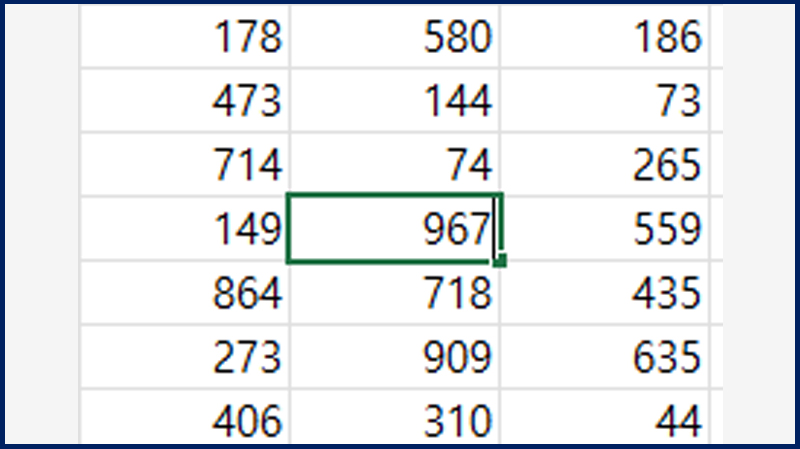
하지만 이동 하다가 수정하고 싶은 셀이 있을 때
우리는 다른 프로그램에서 익숙해진 Enter 키를 누르게 되는데,
역시나 엑셀에서는 Enter 키를 누르면
아래 셀로 이동하게 됩니다.
이럴 때 F2를 눌러보세요!
F2를 누르면 셀 내용 수정이 가능합니다
03. 자꾸 사라지는 숫자 앞 '0'
엑셀에서 0으로 시작하는 숫자를 입력할 때
자꾸 가장 앞 0이 사라지는 경험 해보셨나요?
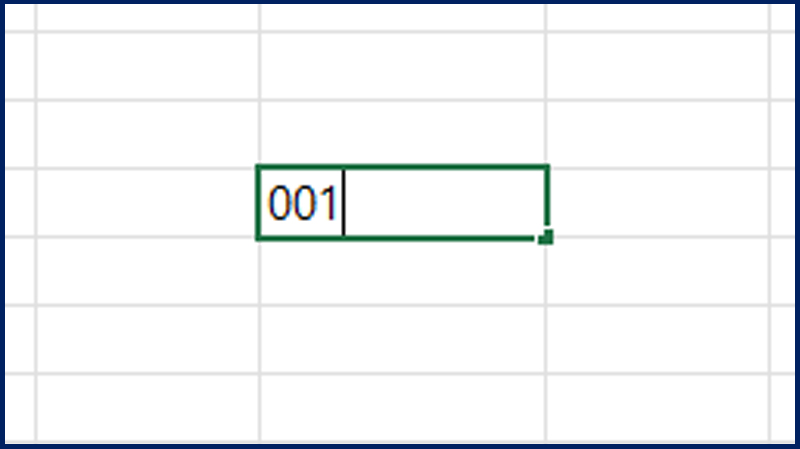
나는 001이라는 데이터 값을 입력하고 싶은데,
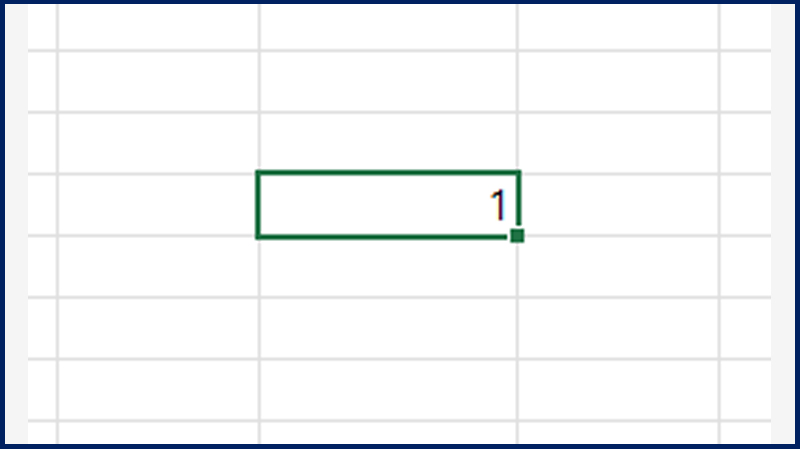
입력하면 자꾸 1이 되어버리는 굉장히 짜증나는 상황..
하지만 방법만 안다면 생각보다 굉장히 쉽게 해결이 가능해요!
이제는 0 앞에 따옴표(')를 붙여보세요
'001 이렇게 말이죠!
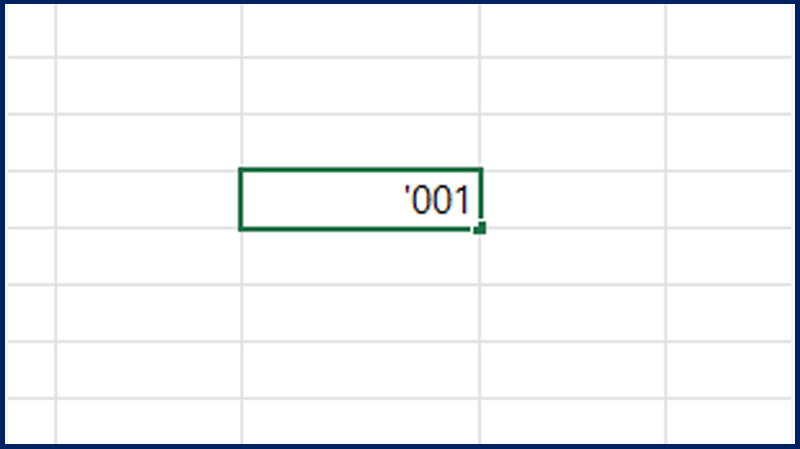
이렇게 값을 입력하게 되면,
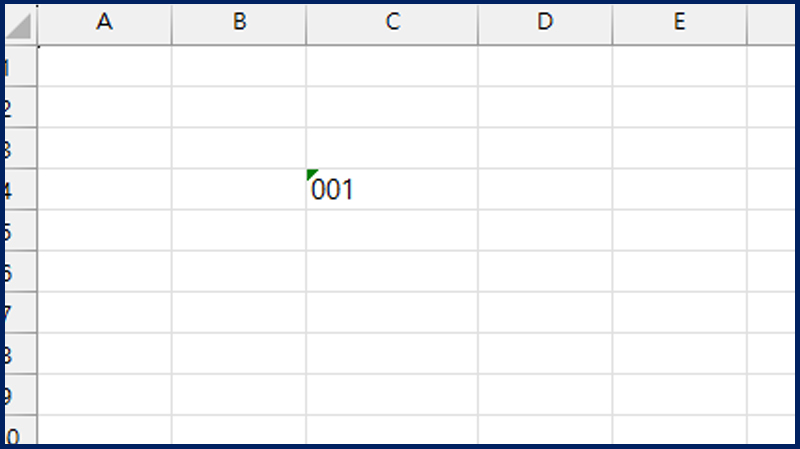
내가 원하는 앞에 0이 붙은 숫자 데이터가 입력이 됩니다!
04. 자동 줄바꿈 기능
엑셀에서 긴 글을 적게 된다면
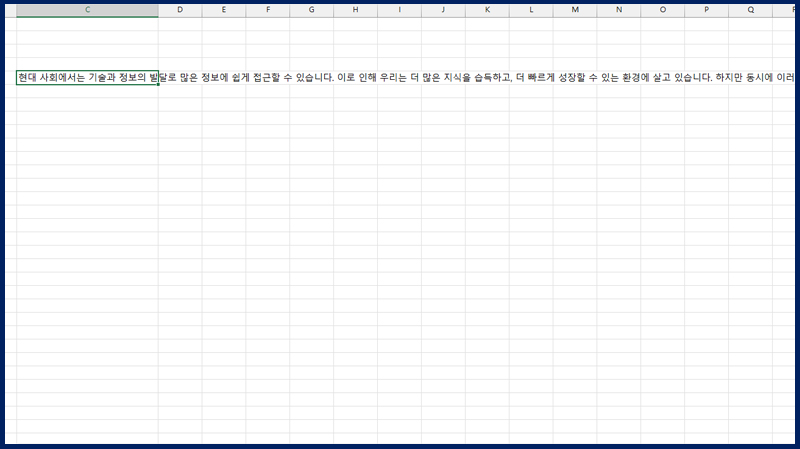
이렇게 셀을 벗어나게 됩니다.
혹시 이럴 때 마다 셀 크기를 늘리고 Alt + Enter를 누르면 하나씩 줄 바꿈을 하셨나요?
이제는 자동 줄바꿈 기능을 활용해 보세요!
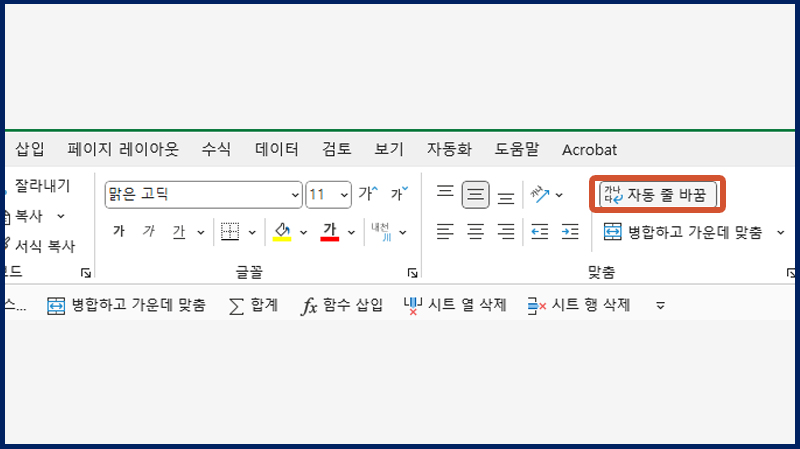
자동 줄 바꿈은
셀 너비에 맞게 자동으로 줄 바꿈을 해주는 기능입니다
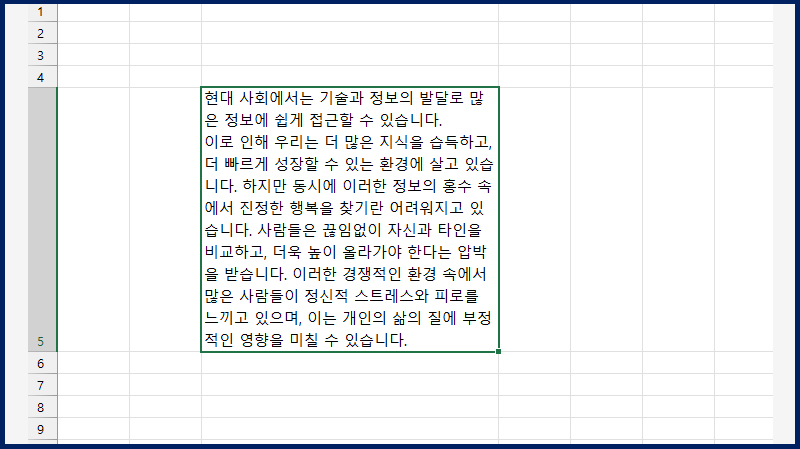
그렇기 때문에 만약 엑셀에서 긴 글을 다뤄야 한다면
자동 줄 바꿈 기능을 활성화 한 채로 입력해 보세요!
/
준비한 엑셀 기초 모음은 여기까지입니다.
궁금한 점이 있다면 언제든지 댓글에 달아주세요!
감사합니다 😁
-PC.jpg)


