


깔끔한 PPT 목차 디자인
 미스터피피티
HIT 3478
깔끔한 PPT 목차 디자인
미스터피피티
HIT 3478
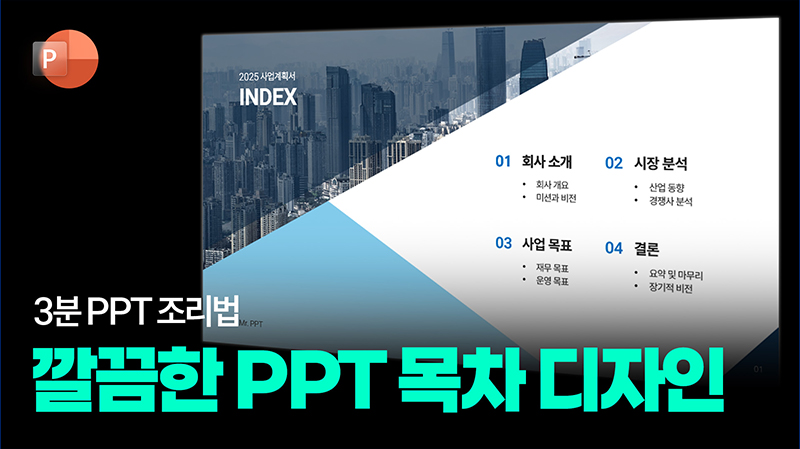
"깔끔한 피피티 목차 디자인"
안녕하세요 미스터 피피티입니다!
만드는데 은근 오래 걸리는 PPT 목차 😭
하지만 피피티 목차는 깔끔한 게 최고죠!
바로 따라해볼까요?
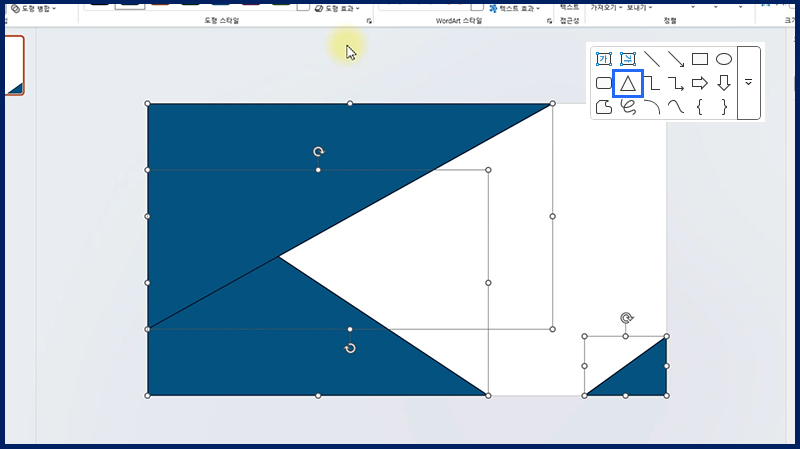
[이등변 삼각형]을 3개 만들어주세요
그리고 노란 점을 끝으로 이동시켜
직각 삼각형으로 만들어주시면 됩니다
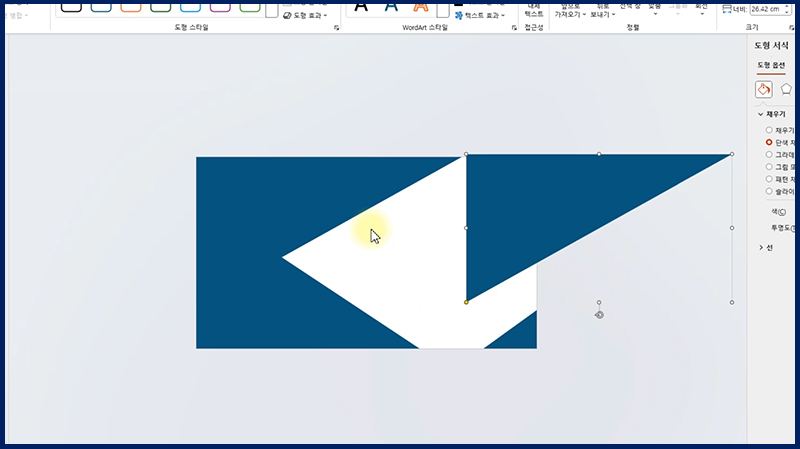
젤 위에 있는 도형도 하나 복제하고
잠시 옆에 놔둬주세요~
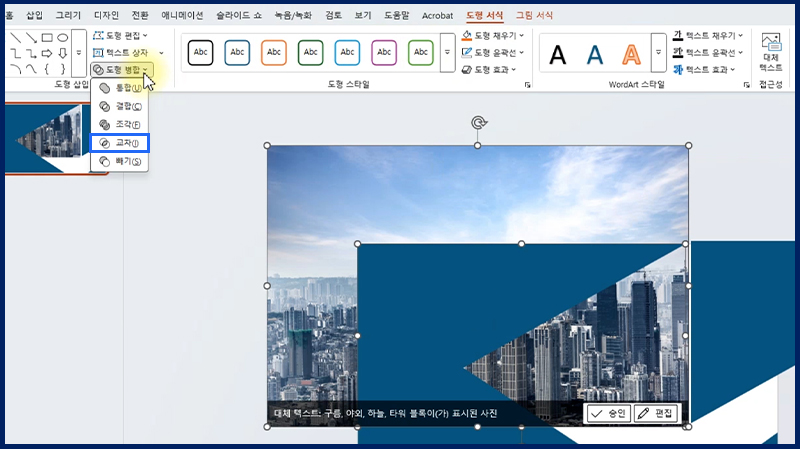
사진을 불러오겠습니다
사진은 도형 뒤로 보내주시고,
도형 먼저 클릭 > 사진을 클릭해주세요
그 다음 [도형 서식 > 도형 병합 > 교차]를 선택해주세요
그럼 사진이 병합됩니다.
이제 나머지 도형도 색상을 변경해줄게요!
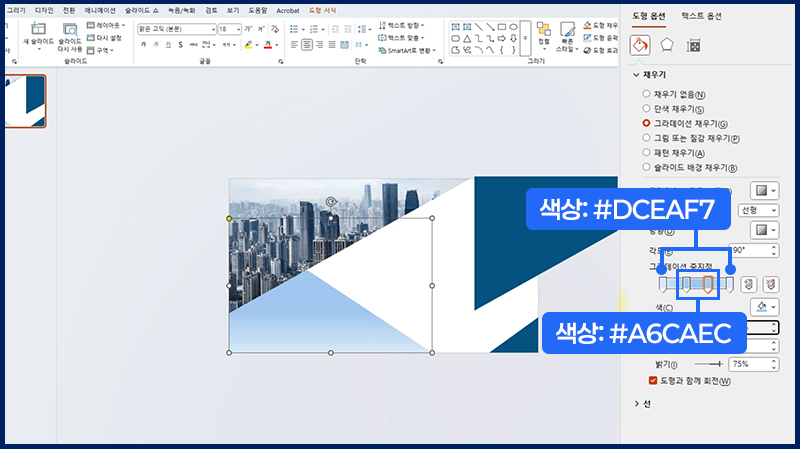
왼쪽 도형은 그라데이션 채우기를 했습니다
그라데이션 중지점은 4개로 만들어 주시고,
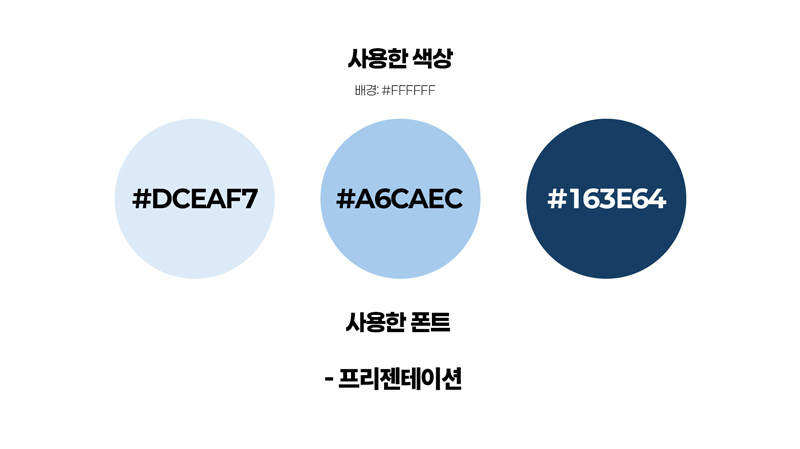
양 끝 색상: #DCEAF7
안 쪽 두 개 색상: #A6CAEC
지정해주세요
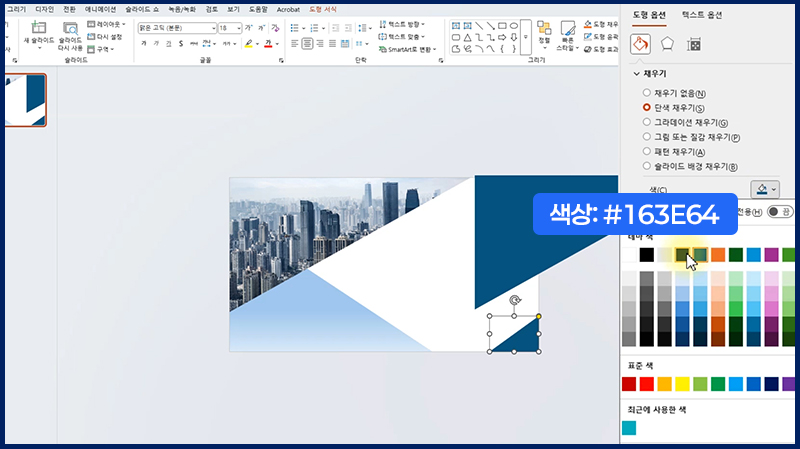
아래 작은 직각삼각형은
색상코드: #163E64로 지정
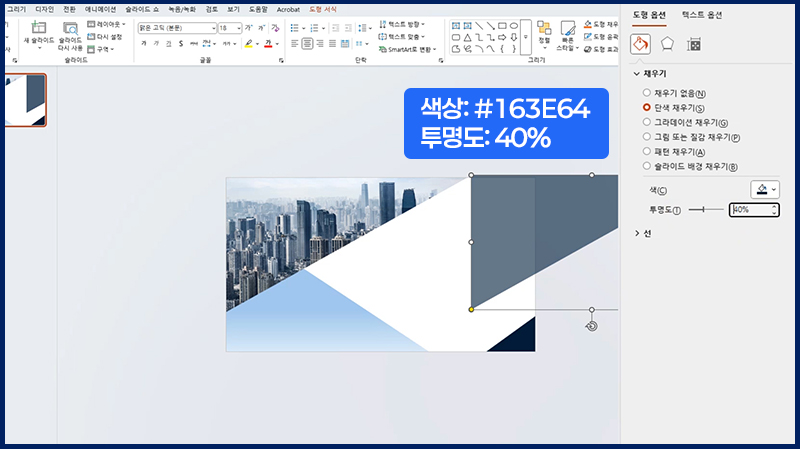
복제해둔 도형도 마찬가지로
색상코드: #163E64, 투명도 40%로 맞춰주세요
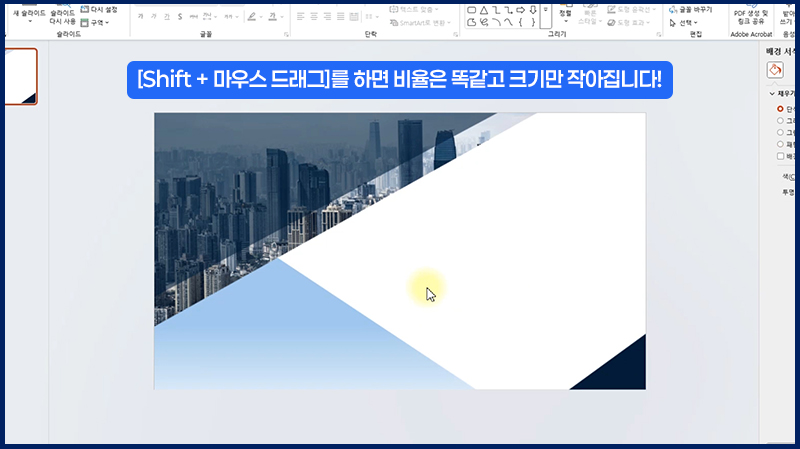
그리고 도형을 옆으로 옮긴 후
Shift 키를 누른 채 마우스 드래그 해서
크기를 줄여주세요!
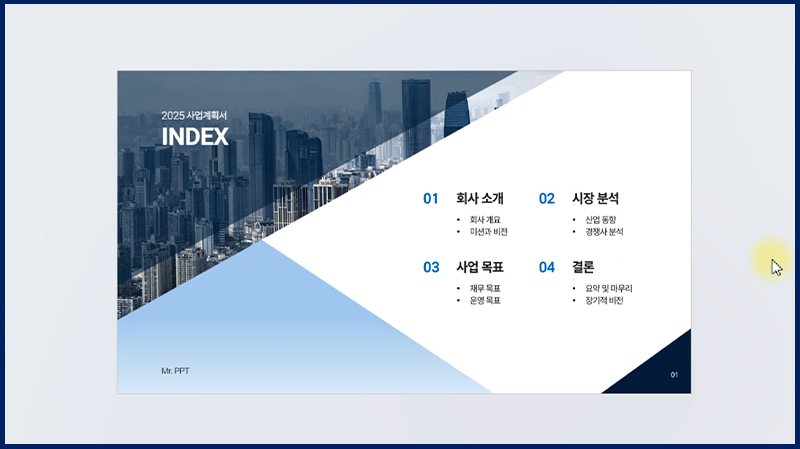
마지막으로 텍스트를 작성하면 끝입니다
정말 쉽고 깔끔한 PPT 목차가 완성됐습니다.
공공기관 피피티 목차, 사업계획서 피피티 목차에
딱 어울리는 깔끔한 디자인이죠?
목차는 깔끔한 게 보기 좋기 때문에
색상도 제한해 사용했습니다
궁금한 점은 댓글에 남겨주세요!
감사합니다
🔽 만드는 방법 영상으로 보기 🔽
-PC.jpg)


