


PPT 입체 도형 디자인
 미스터피피티
PPT 입체 도형 디자인
미스터피피티
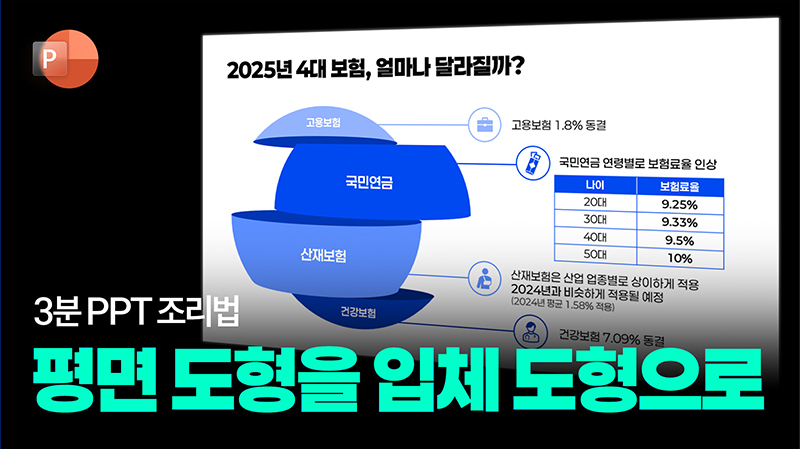
"PPT 단계형 입체 도형 인포그래픽"
안녕하세요 미스터 피피티입니다!
오늘은 평면 도형만을 사용해
입체 도형을 제작해 볼게요
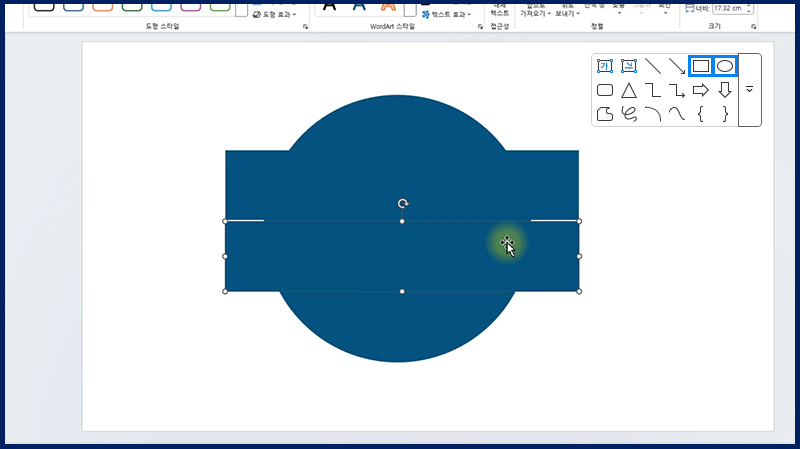
가장 먼저 원형 1개, 직사각형 2개를
위 사진처럼 만들어주세요
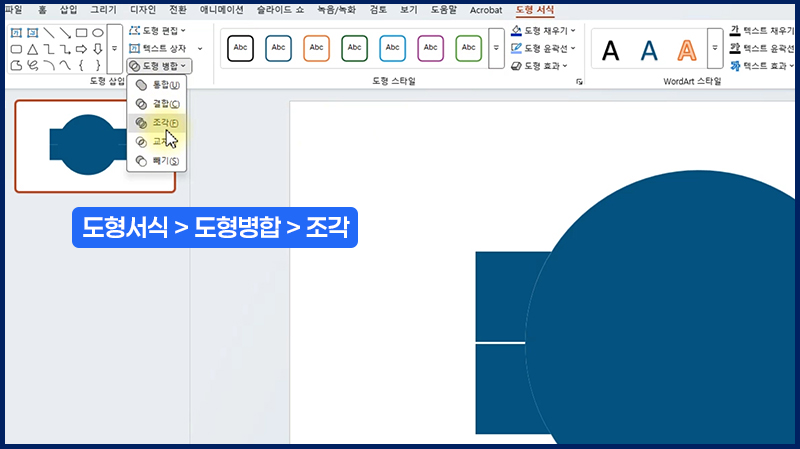
[도형 서식 > 도형 병합 > 조각] 순서대로 클릭해 주세요
그리고 필요 없는 조각된 도형은 없애주시면 됩니다
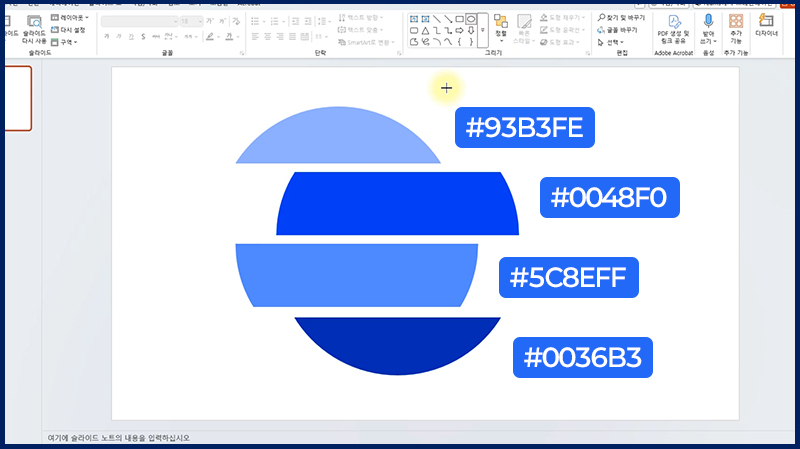
조각된 도형을 교차로 배치시키고,
색상을 변경해 주세요
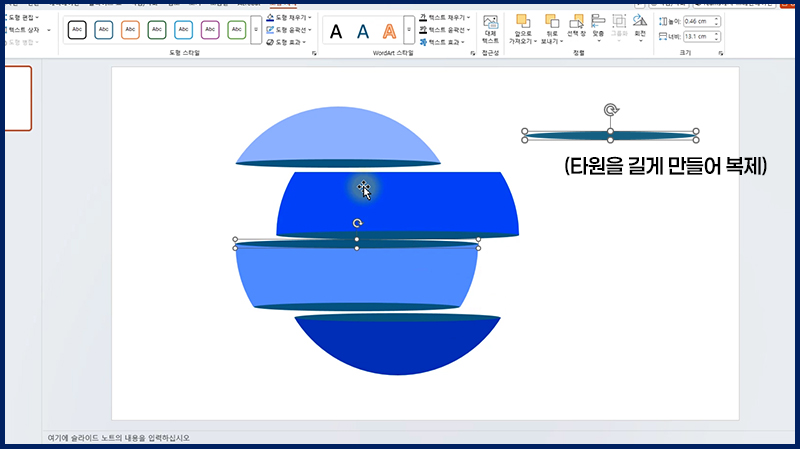
이제 타원을 길게 만들고,
각 도형의 평면인 부분에 전부 복제해 주세요
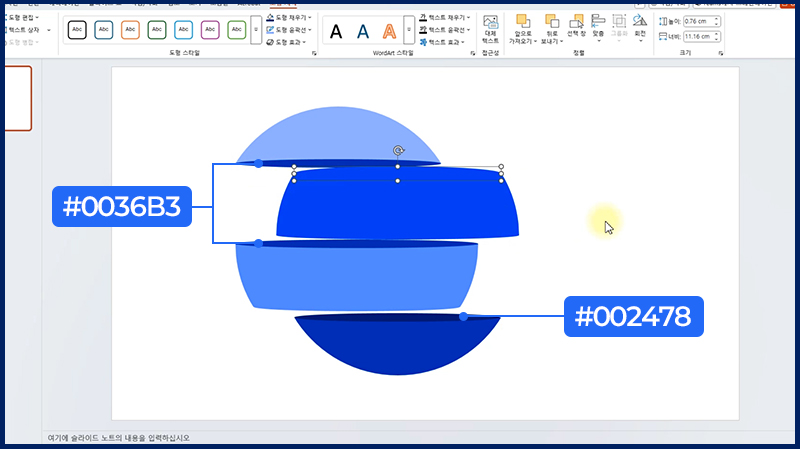
그리고 입체적으로 보일 수 있게 색상을 변경해 주세요
두 번째, 세 번째 도형은 위 사진의 색상코드 말고
각 도형의 색상과 똑같이 지정해 주세요
그래야 입체적인 도형처럼 보입니다~

분리된 도형이 하나의 도형처럼 보이게
그룹화를 해줍니다
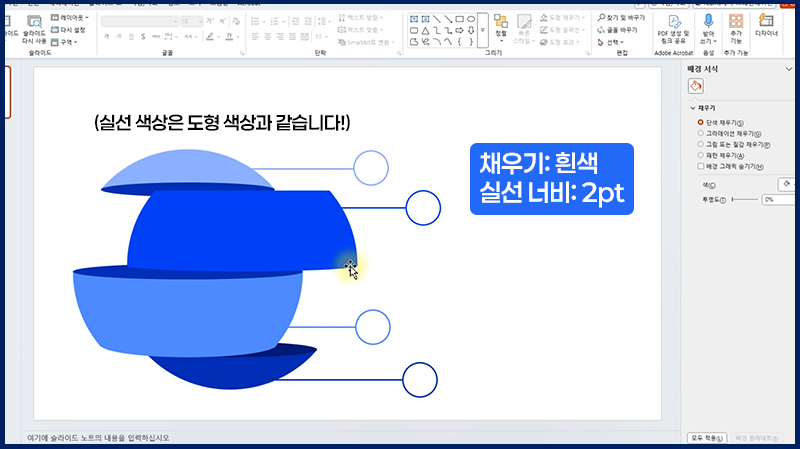
1. 실선
도형과 똑같은 색으로 지정,
실선 너비는 2pt로 설정해
2. 도형
원형은 채우기: 흰색
실선 너비는 2pt로 설정
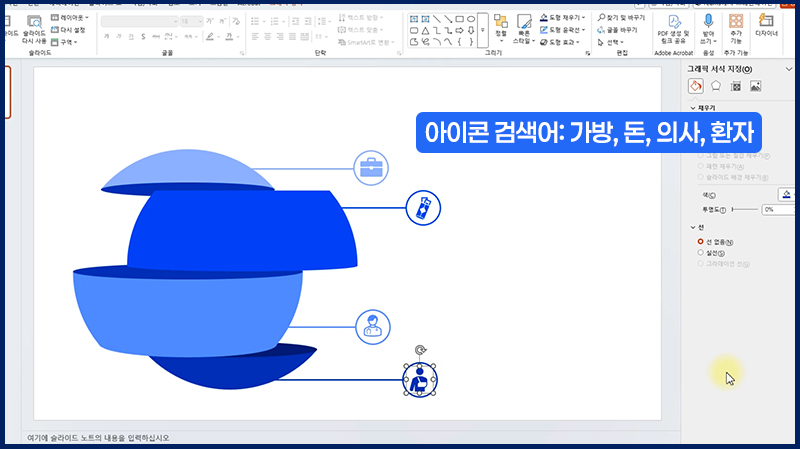
[삽입 > 아이콘]을 클릭해 아이콘을 넣어주세요
아이콘 검색어는
"가방, 돈, 의사, 환자"입니다
그리고 텍스트를 입력하시면 됩니다

이제 표를 넣어줄게요
[삽입 > 표]에 들어가 2열 5행 표를 만들어주세요
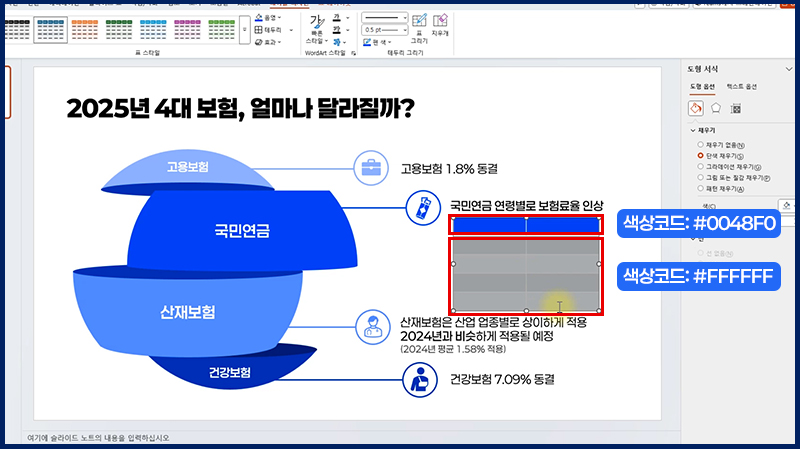
첫 행은 [음영]에서 파란색으로 설정
나머지 행은 흰색으로 설정해 주세요
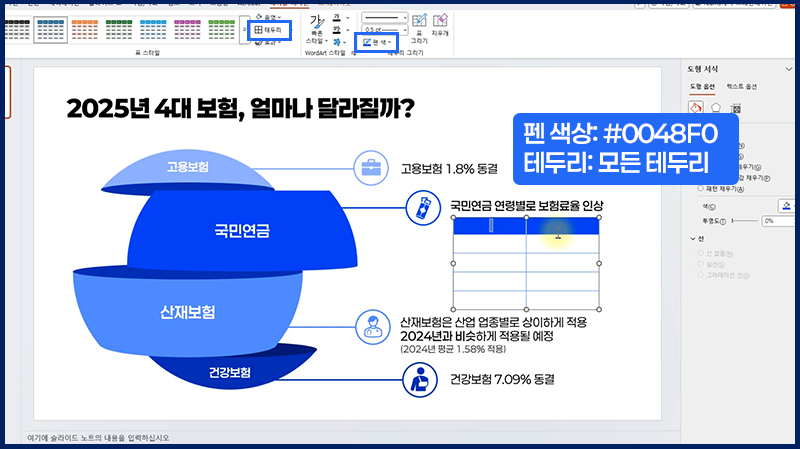
그리고 표를 전체 드래그하고
[펜 색: #0048F0], [테두리: 모든 테두리]를
선택해 주세요
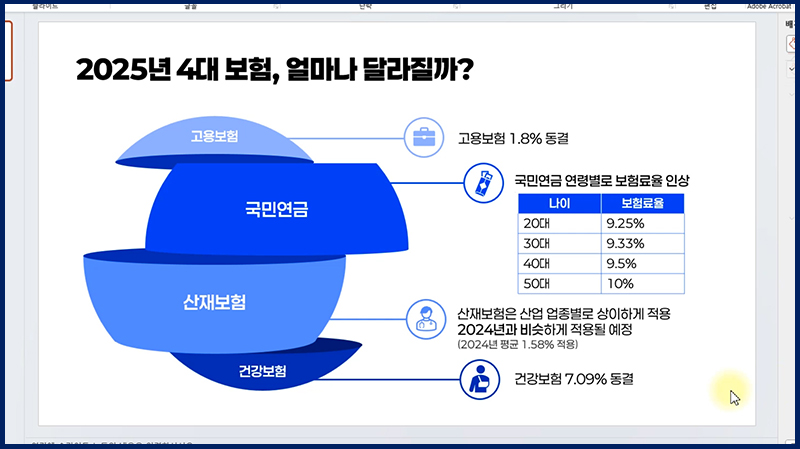
그럼 단계형 입체 도형 슬라이드가 완성됩니다
어때요? 다른 효과를 사용하지 않고
평면 도형만으로 입체도형을 만드는 방법도 쉽죠?
이런 인포그래픽 디자인은 시선을 확 이끌기 때문에
텍스트를 많이 작성하는 것보다 훨씬 보기 좋습니다!
궁금한 점은 언제든지 댓글로 남겨주세요!
빠르게 답변드리겠습니다
감사합니다🙇
🔽 만드는 방법 영상으로 보기 🔽
-PC.jpg)


