


PPT 3차원 회전을 활용한 SWOT 분석 슬라이드
 미스터피피티
PPT 3차원 회전을 활용한 SWOT 분석 슬라이드
미스터피피티
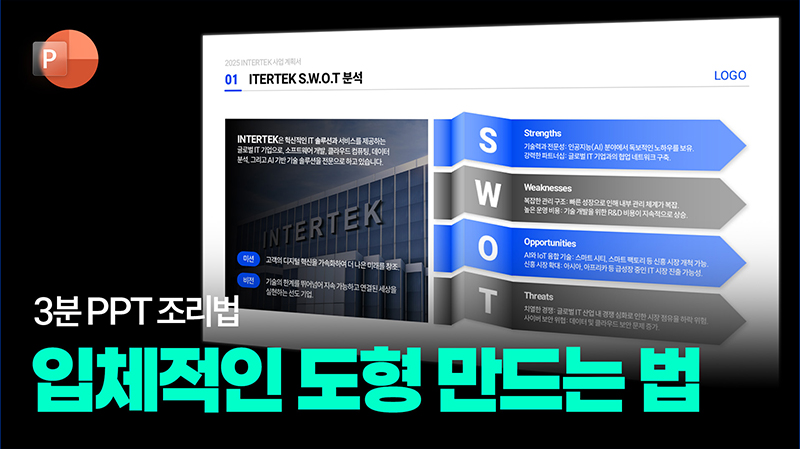
"PPT 3차원 회전을 활용한 SWOT 분석 슬라이드"
안녕하세요 미스터 피피티입니다!
오늘은 피피티 3차원 회전을 이용해
SWOT 분석 슬라이드를 제작해 봤습니다
한번 따라 해볼까요?
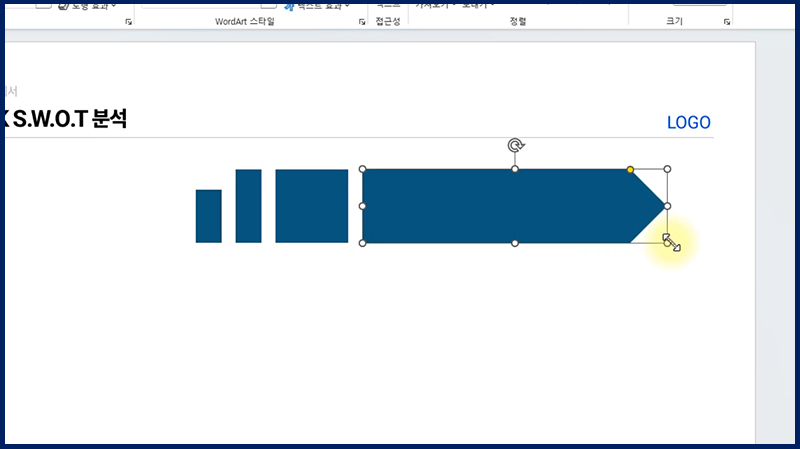
먼저 도형을 4개 그려주겠습니다.
[직사각형] 3개와 [화살표: 오각형] 1개 만들어주세요
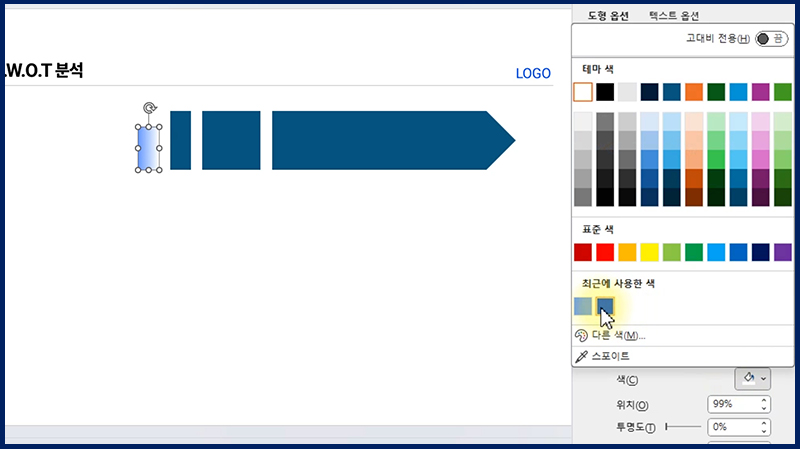
그리고 도형 4개 전부 그라데이션 채우기를 해주겠습니다
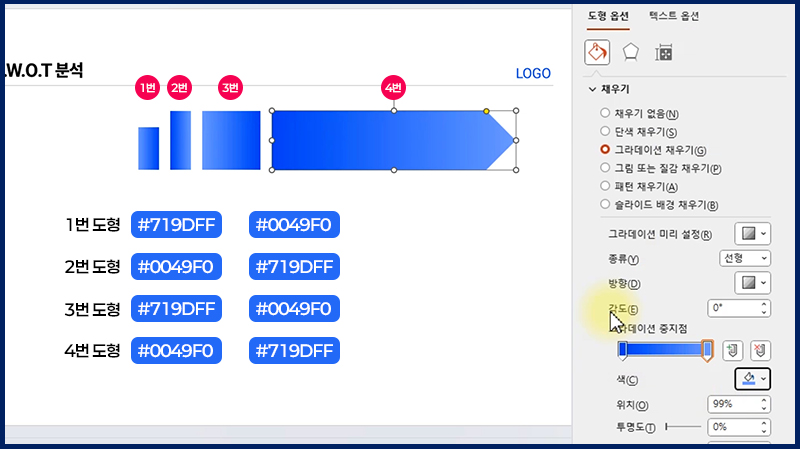
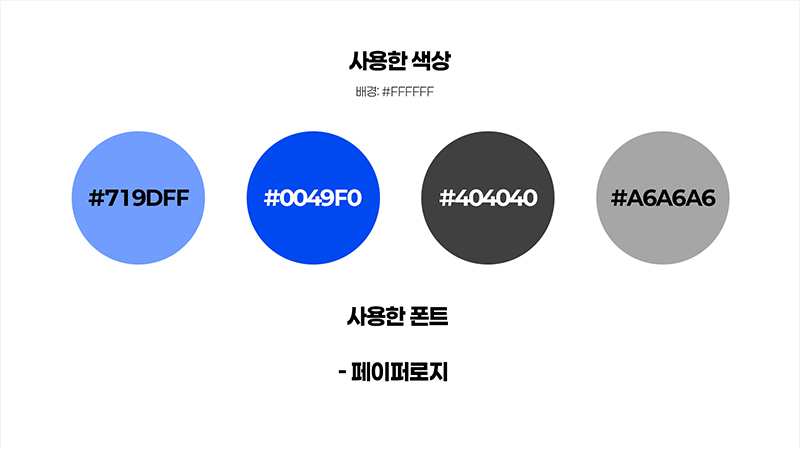
색상은 #719DFF / #0049F0 두 가지를
교차로 사용했습니다. 자세한 건 위 이미지를 참고해 주세요!
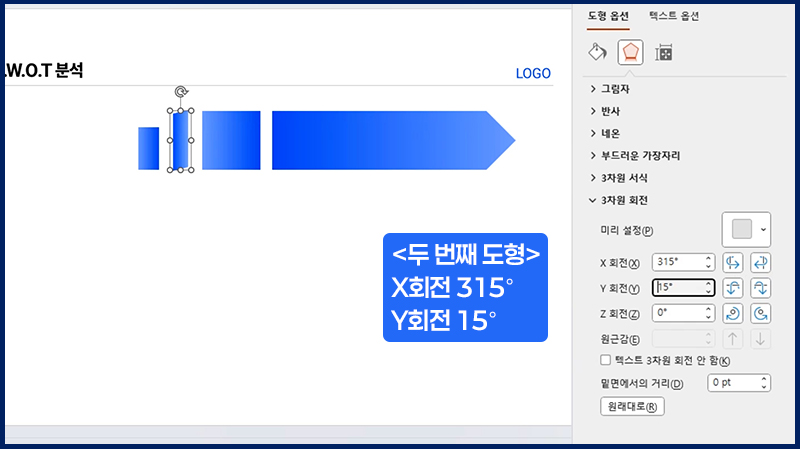
이제 두 번째 도형을 클릭하고 [도형 서식 > 효과 > 3차원 회전]을 클릭해 주세요
그리고 X 회전 315°, Y 회전 15°로 맞춰주세요
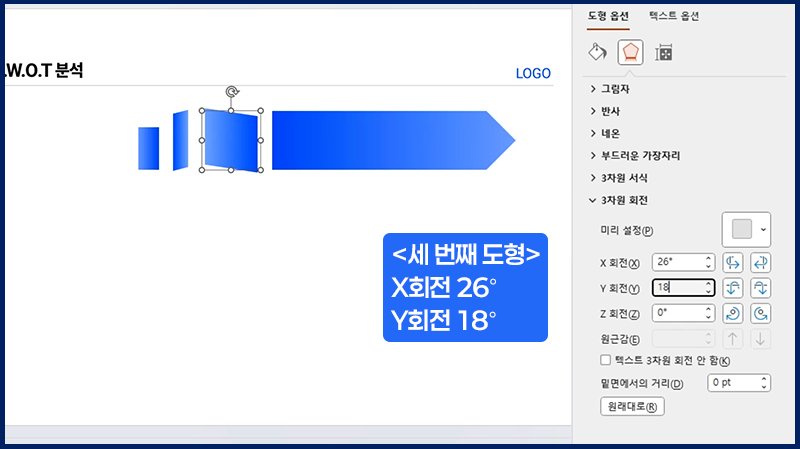
세 번째 도형을 선택하고 똑같이 3차원 회전에서
X 회전 26°, Y 회전 18°로 맞춰주세요
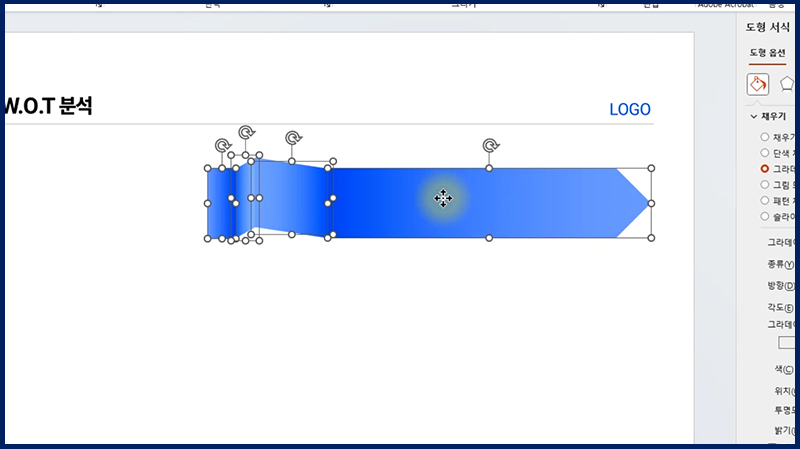
회전을 마쳤다면 모든 도형의 간격을 좁혀
하나의 도형처럼 만들어주세요~
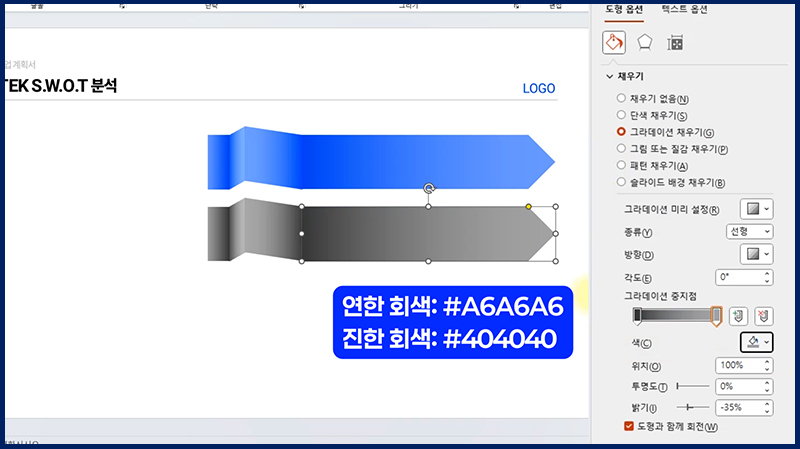
도형을 전부 선택하고 Ctrl + 마우스 드래그해 복제해 주세요
아래에 도형을 하나 더 만들었으면, 그라데이션 채우기를 해주세요
여기선 #A6A6A6 / #404040 두 가지 색상을 사용했습니다.

도형을 다시 복제한 뒤, 텍스트를 작성해 주세요
폰트는 프리젠테이션을 사용했습니다!
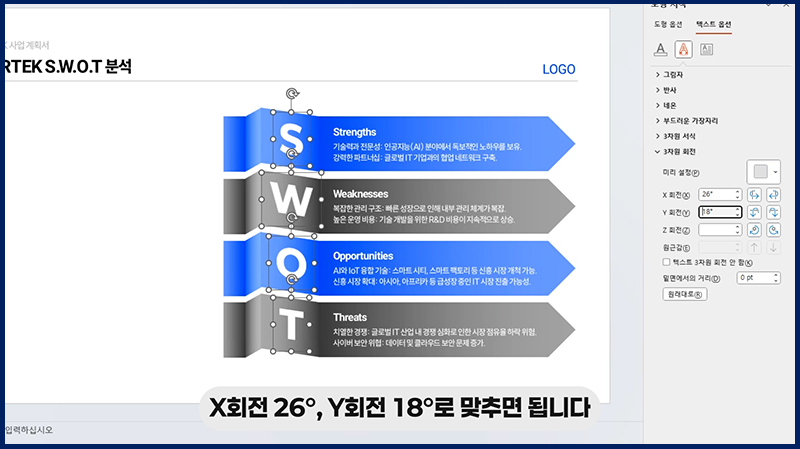
SWOT 텍스트를 작성해야겠죠?
택스트를 도형 크기에 맞춰 새로 작성하고
[도형 전체 선택 > 도형 서식 > 3차원 회전]
X 회전 26°, Y 회전 18°로 맞춰주세요!
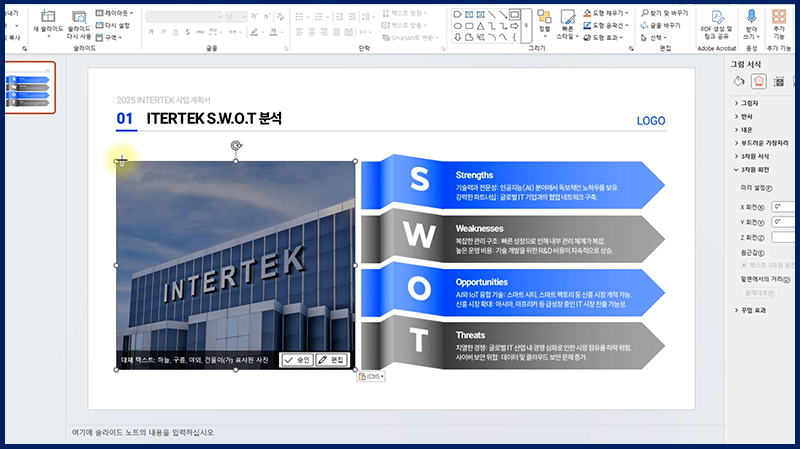
마지막으로 이미지를 가져오고,
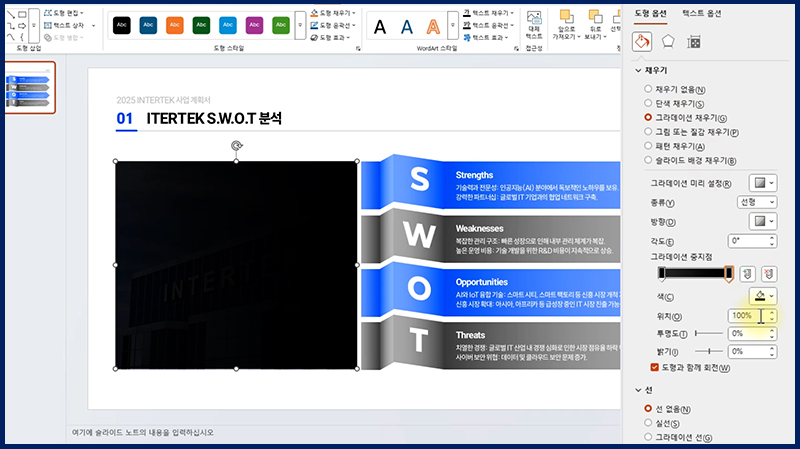
직사각형을 하나 그려주세요
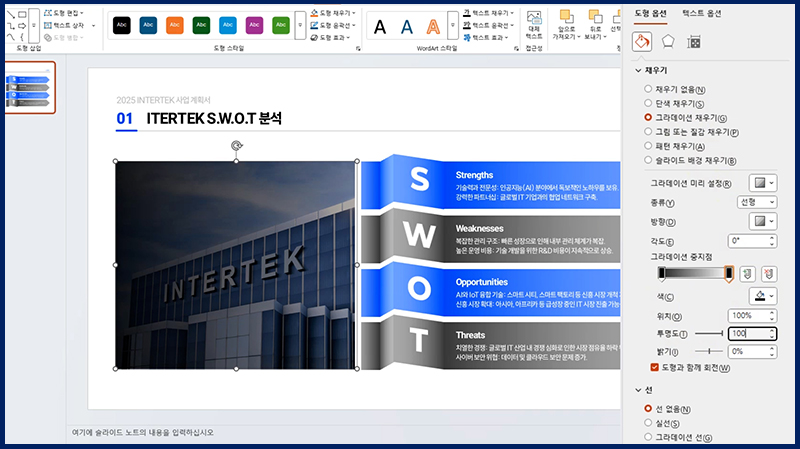
그라데이션 채우기를 해주겠습니다
색상은 검정색(#000000)을 사용했습니다.
오른쪽 색상은 투명도 100%로 맞춰주세요
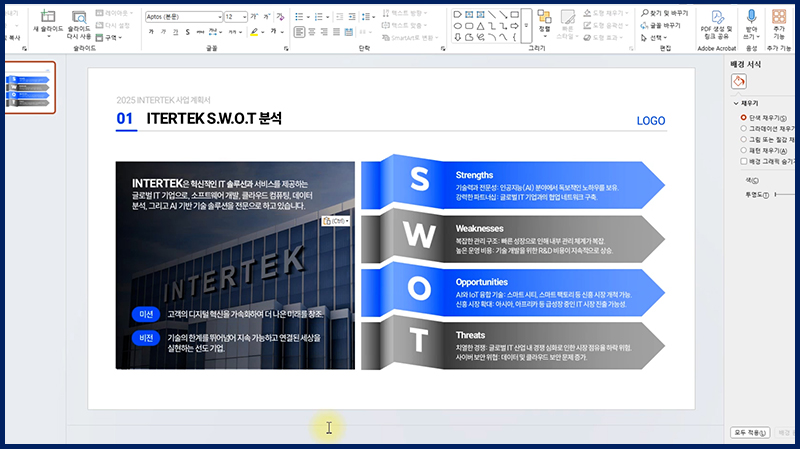
그리고 원하는 텍스트를 작성하면 끝입니다!
정말 간단하죠?!
이렇게 PPT 3차원 회전을 통해 눈에 띄는 슬라이드를 제작할 수 있습니다
이제 텍스트만 나열하지말고 도형과 3차원 회전 등을 통해,
멋진 SWOT 분석 페이지를 작성해보는 건 어때요~?
-
궁금한 점이 있다면 댓글에 남겨주시고,
템플릿 다운로드는 고정댓글 확인해 주세요!
🔽 영상으로 만드는 법 보기 🔽
-PC.jpg)


