


PPT 기본 도형과 목업을 이용한 슬라이드 디자인
 미스터피피티
PPT 기본 도형과 목업을 이용한 슬라이드 디자인
미스터피피티

"목업을 이용한 PPT 설명 슬라이드 디자인"
안녕하세요 미스터 피피티입니다
오늘은 피피티 기본 도형과 목업을 이용해
긴 설명도 한 눈에 볼 수 있는 슬라이드를 제작해 볼게요!
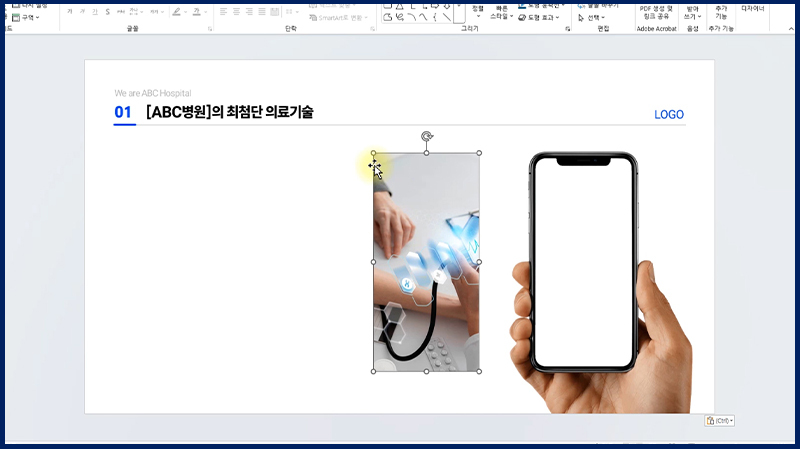
먼저, 목업 이미지와 안에 들어갈 사진을 준비해 주세요
이 상태로 이미지가 뒤로 들어가면 모서리 부분이 보이겠죠?
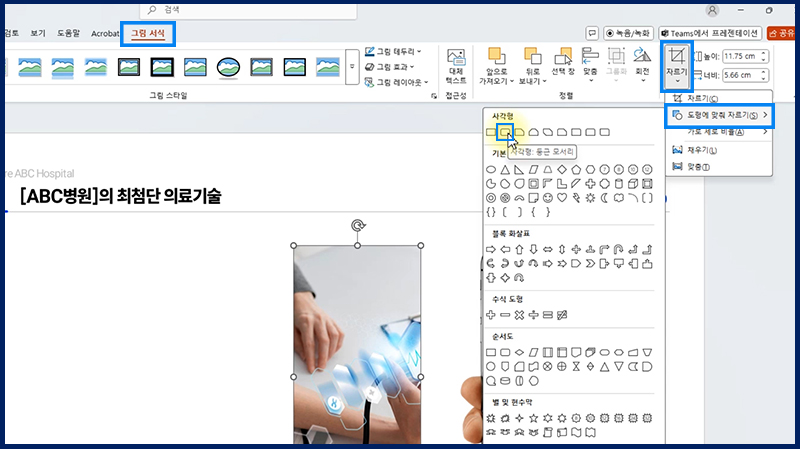
그럴 땐, 사진을 클릭하고 [그림 서식]으로 들어가
[자르기 > 도형에 맞춰 자르기]를 선택해주세요
저는 [사각형: 둥근 모서리]를 이용했습니다.
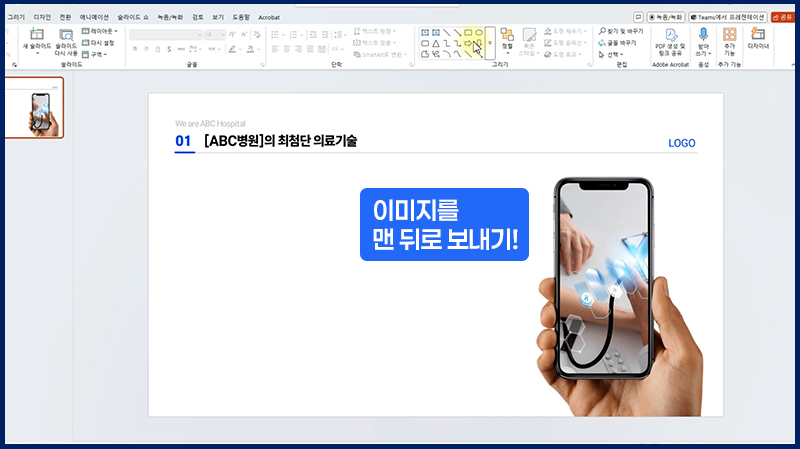
그리고 사진을 맨 뒤로 보내면 완성입니다
정말 간단하죠??
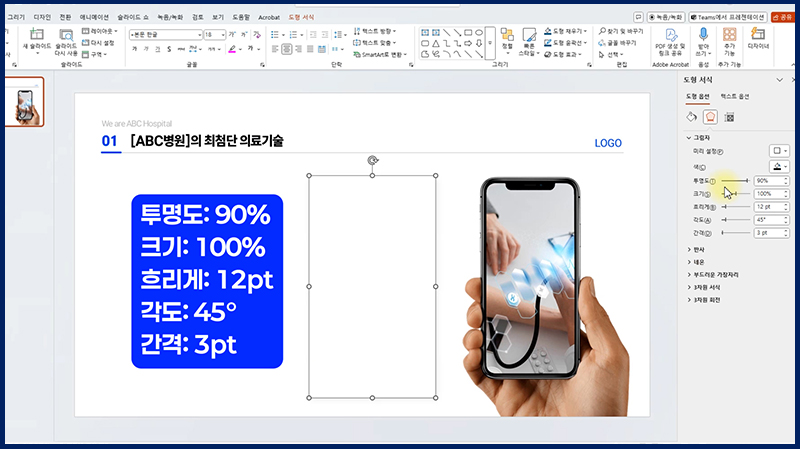
그다음! 기본 도형을 그려주세요
[채우기]는 흰색! [실선 없음]을 선택해주시고,
그림자 설정을 해주겠습니다
자세한 건 위 그림을 참고해주세요~
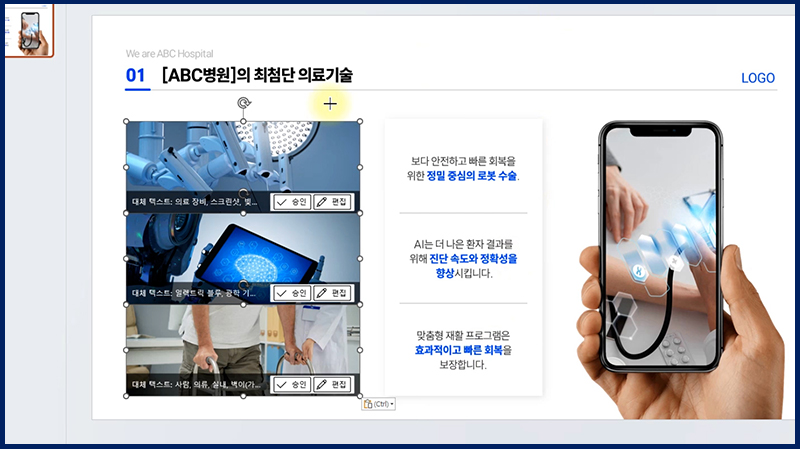
그림자를 설정했다면 텍스트를 적으면 됩니다!
이제 사진 위에 그라데이션을 적용하고
새로운 텍스트를 작성해 볼게요~
사진을 불러와 주세요
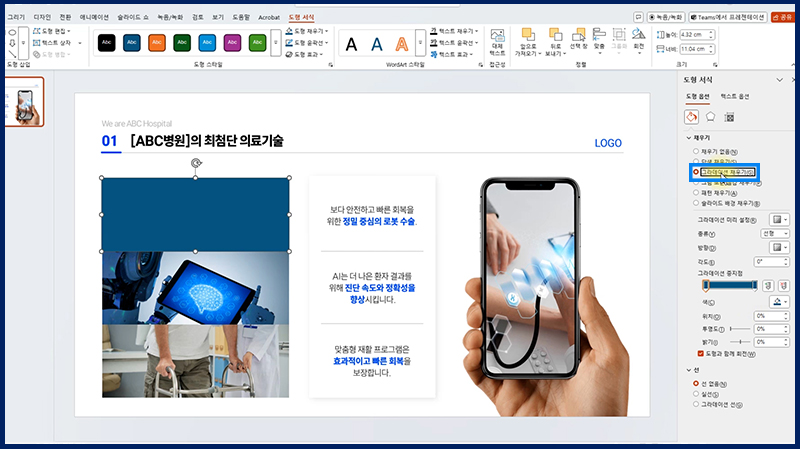
그리고 기본 도형을 하나 만들어주시면 됩니다.
도형을 클릭하고 [그라데이션 채우기]를 선택해 주세요
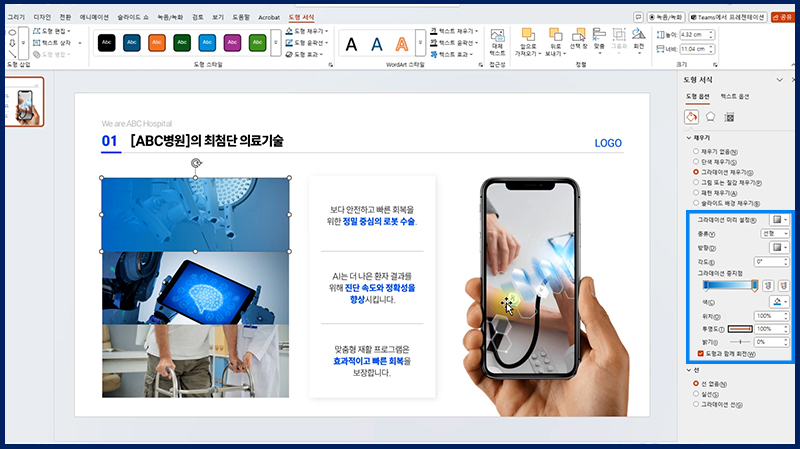
왼쪽 색상은 [#0070C0], 오른쪽 색상은 [#0F9ED5]를 설정해줬습니다
그리고 오른쪽 색상의 투명도를 100%로 맞춰주세요

도형을 차례로 복제하고 왼쪽 그라데이션 색상만 변경해 주시면 됩니다
복제는 [Ctrl + 마우스 드래그]해 주세요
색상은 위 사진을 참고해 주세요!
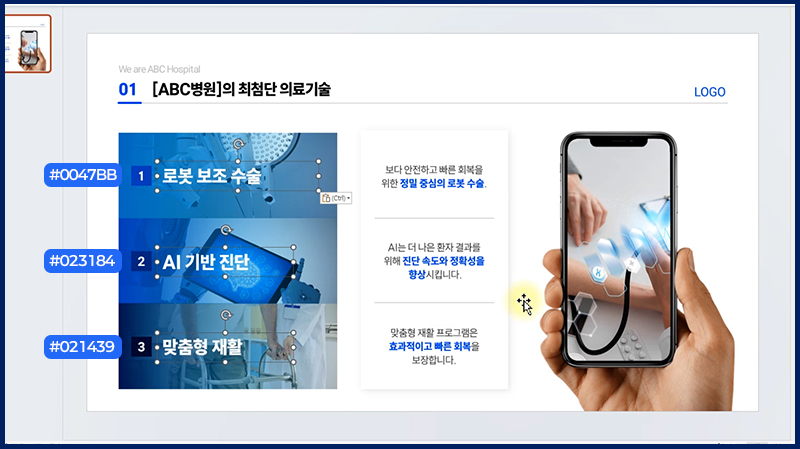
마지막으로 작은 도형을 만들어주세요
[도형 채우기]는 위 사진에 보이는 색상 코드를 입력해 주시고,
[실선 없음]을 선택해 주세요~
텍스트는 프리젠테이션을 사용했습니다!
어떤가요?
기본 도형만 사용하면 자칫 심심해 보일 수 있는 슬라이드를
목업 이미지를 활용해 깔끔하게 제작했어요
궁금한 점이 있다면 댓글에 남겨주세요!
하나하나 자세히 알려드리겠습니다
감사합니다.
🔽 만드는 방법 영상으로 보기 🔽
-PC.jpg)


