


PPT 애니메이션 활용해서 크리스마스 커버 디자인하기
 미스터피피티
PPT 애니메이션 활용해서 크리스마스 커버 디자인하기
미스터피피티
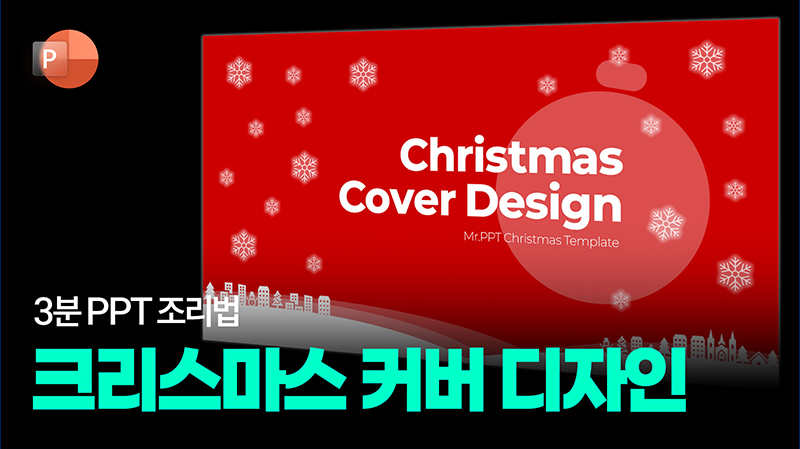
"PPT 애니메이션 활용해서 크리스마스 커버 디자인하기"
안녕하세요 미스터 피피티입니다!
오늘은 PPT에서 애니메이션 기능을 활용해서 눈이 내리는
크리스마스 커버 디자인을 해볼게요

우선 하단에 눈이 쌓인 언덕 느낌을 내볼게요
원을 가로로 길게 하나 그려주고 색은 흰색으로 바꿔주세요
Ctrl을 눌러 총 5개를 만들어주고 3개는 투명도를 70으로 줘볼게요
화면을 보고 잘 따라서 배치해 주시면 됩니다!
사실 정확한 위치가 중요한 것이 아니라 느낌만 낼 수 있으면 충분해요
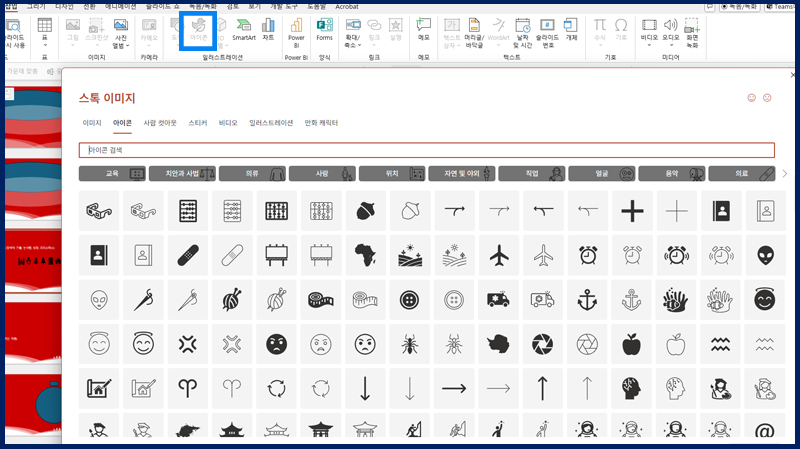
이제 삽입, 아이콘에서 아이콘 6개를 불러와 줄겁니다.
(아이콘 키워드: 성당, 나무, 트리, 건물, 주택, 눈사람)
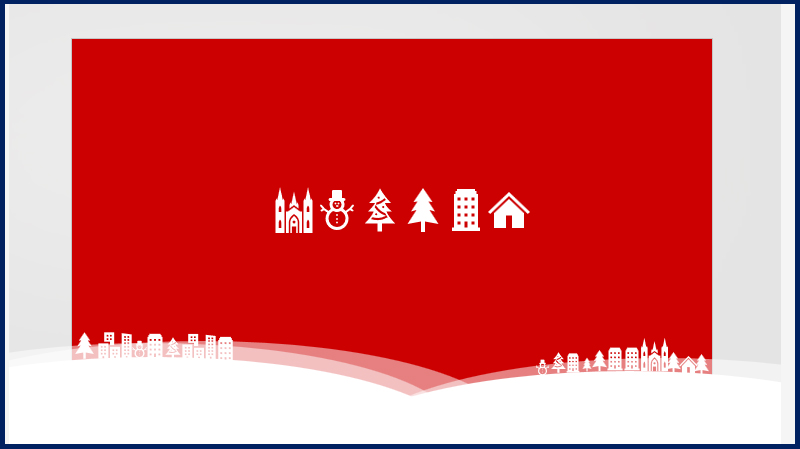
다 불러왔으면 전부 흰색으로 바꿔주고 크기를 조금 줄여줄게요
원하는 순서대로 배치해 주세요!
사실 이대로가 아니라 여러분들이 쓰고 싶은 아이콘을 쓰셔도 됩니다
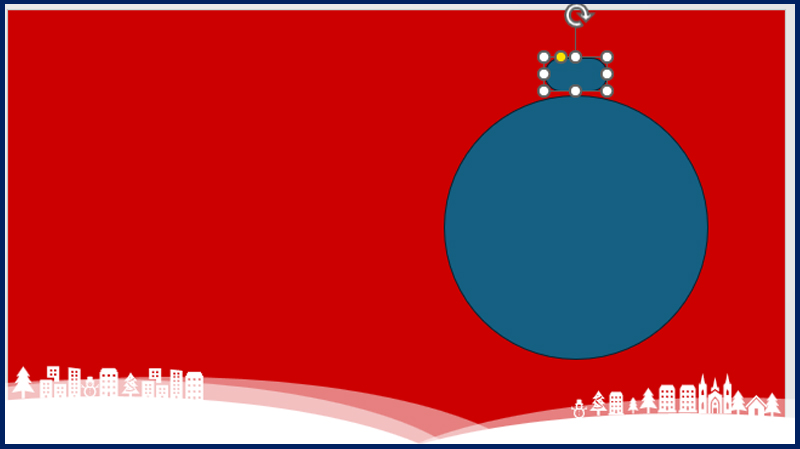
원을 Shift를 누른 채 하나 그려주고,
둥근 모서리 사각형을 위에 작게 하나 그리고 노란 점을 최대한 땡겨주세요

색은 흰색, 투명도는 70으로 하겠습니다
Ctrl + G를 눌러 그룹화를 해주고 살짝 기울여 줄게요
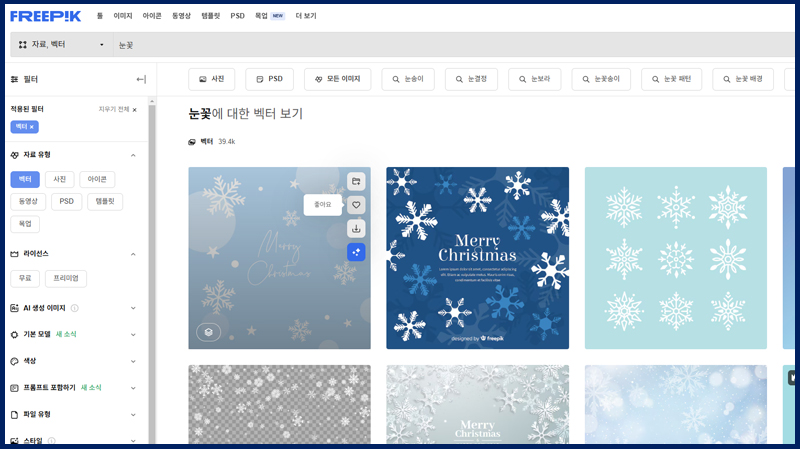
이제 눈이 내리는 표현을 해볼건데
눈꽃은 프리픽이라는 사이트에서 다운로드 받았어요
여러분들도 필요하시다면 프리픽에서 다운 받아 보세요!

Ctrl를 눌러 여기저기 복제해 주고,
크기를 줄여서도 똑같이 복제해 눈이 내리는 듯한 배치를 해줄게요
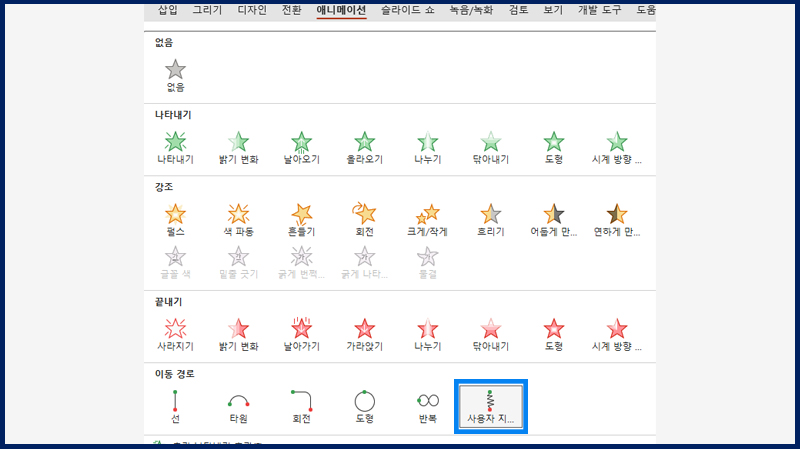
이제 눈꽃에 애니메이션 효과를 줄건데,
상단에 애니메이션 탭에서 사용자 지정 선택해 볼게요
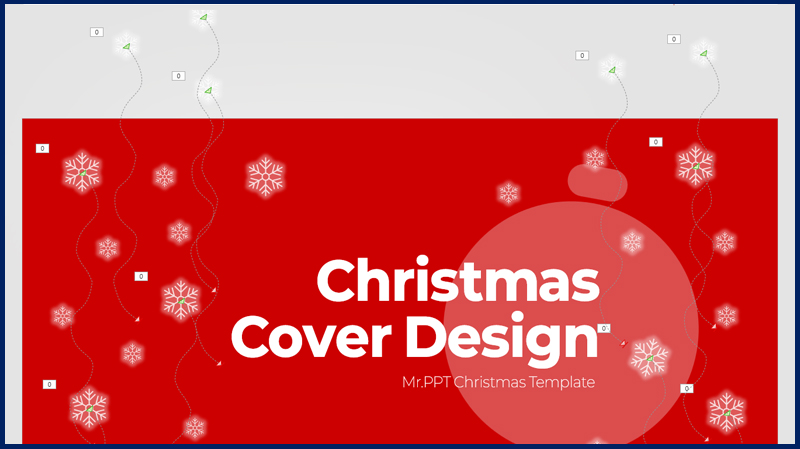
그리고 눈이 내리는 것 처럼 꼬불꼬불하게
아래 방향으로 그려주시면 됩니다.
다 그리시면 Enter키를 누르면 적용이 돼요
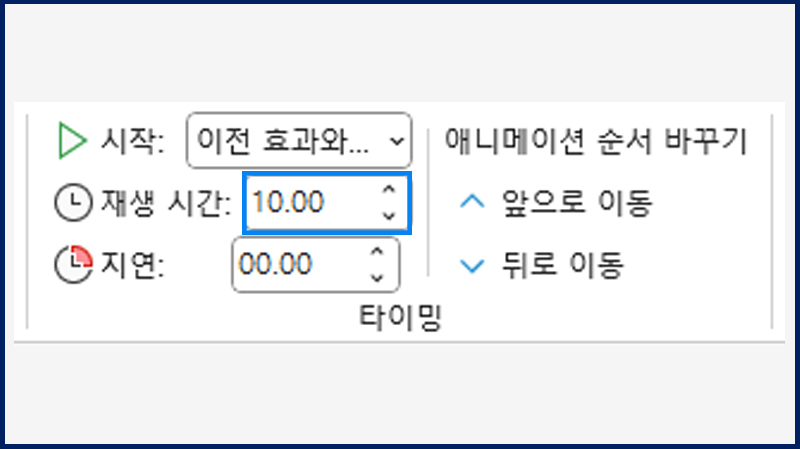
너부 빠르게 내려오지 않게 재생시간은 10초정도로 해줄게요

마지막으로 텍스트를 작성하면 끝입니다
궁금한 점이 있다면 댓글에 남겨주세요!
모두 메리 크리스마스~!
영상으로 보려면 아래 확인!
-PC.jpg)


