


PPT 표지 디자인, 돋보이게 PPT 디자인 하기
 미스터피피티
PPT 표지 디자인, 돋보이게 PPT 디자인 하기
미스터피피티

"PPT 표지 디자인, 돋보이게 PPT 디자인 하기"
안녕하세요! 미스터 피피티입니다.
오늘은 PPT 표지 디자인을 돋보이게 하는 방법을
함께 만들면서 이야기해 보려 합니다
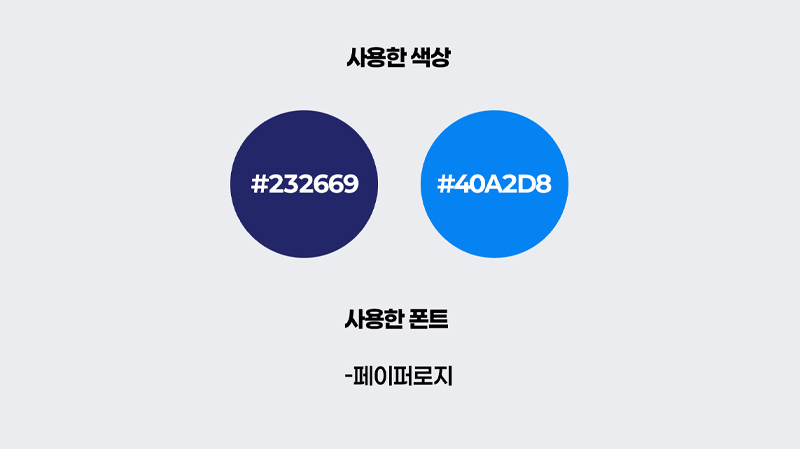
오늘 PPT 표지 디자인에 사용할 색상과 폰트 정보입니다!

먼저 상단에 도형에서 둥근 사각형을 선택하고 그려 준 다음 살짝 돌려줄게요
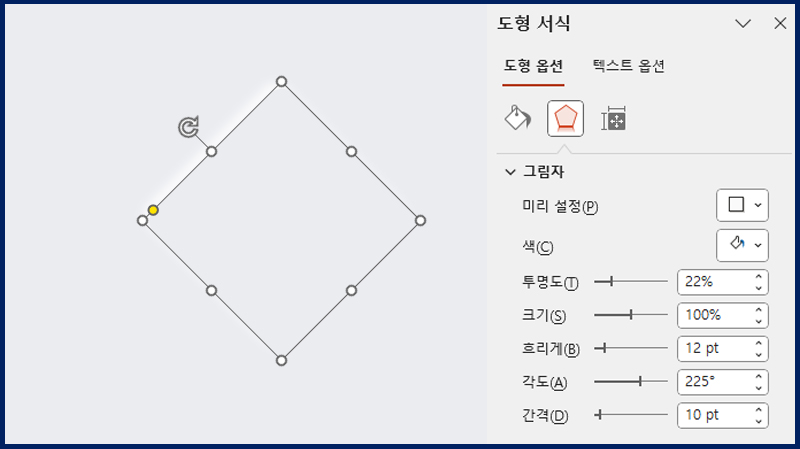
도형 색상은 배경과 동일하게 해주고 윤곽선은 없앨게요.
그리고 그림자 설정을 위와 동일하게 진행해 주세요!

Ctrl을 누른 채 잡고 드래그 하면 복사가 됩니다.
그렇게 4개 더 만들어서 이렇게 배치해 주겠습니다.

만든 4개의 도형을 전부 드래그 해 선택해 주고
이번엔 Ctrl과 Shift를 누른채 옆으로 그대로 복사해 줄게요.

이제 사진을 불러옵니다.
사진은 우클릭, 맨 뒤로 보내기 해준 다음 크기를 좀 맞춰줄게요
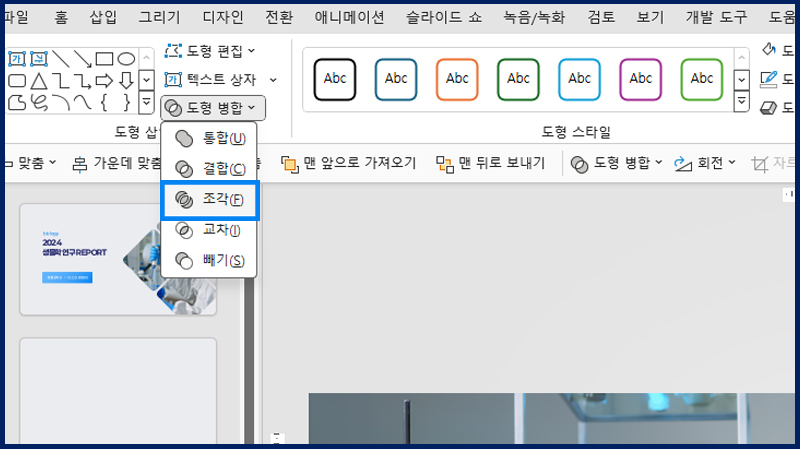
사진을 먼저 클릭한 뒤, Shift를 누른 채 4개의 도형들을 선택해 주세요
그 다음에 상단에 도형 서식, 도형 병합, 조각을 눌러줍니다.

그러면 이렇게 개체들이 조각이 나는데 사진 껍데기는 지워주면 이렇게 모양이 나옵니다
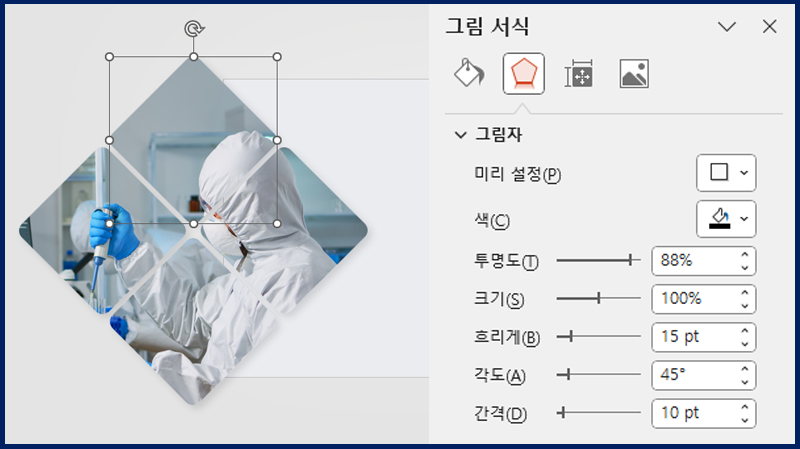
도형 하나 선택해서 그림자 설정을 해줄겁니다.
설정은 따라서 해보세요
그리고 설정한 하나의 도형을 Ctrl + Shift + C로 서식 복사를 해주고
나머지 도형들에게 Ctrl + Shift + V로 붙여넣어 주겠습니다

이제 다 만든 4개의 도형을 전부 드래그하고 Shift 를 누른 채 옮겨서
오른쪽 도형과 위치를 맞춰주겠습니다

그리고 여백에는 텍스트를 적어줄게요
폰트는 페이퍼로지체를 사용했습니다

밑에 모서리가 둥근 사각형을 그려주고, 컨트롤 시프트를 누른 채 옆에 하나 더 복사해 줄게요
색은 배경색과 동일하게 해주고 각각 그림자 설정을 해주겠습니다
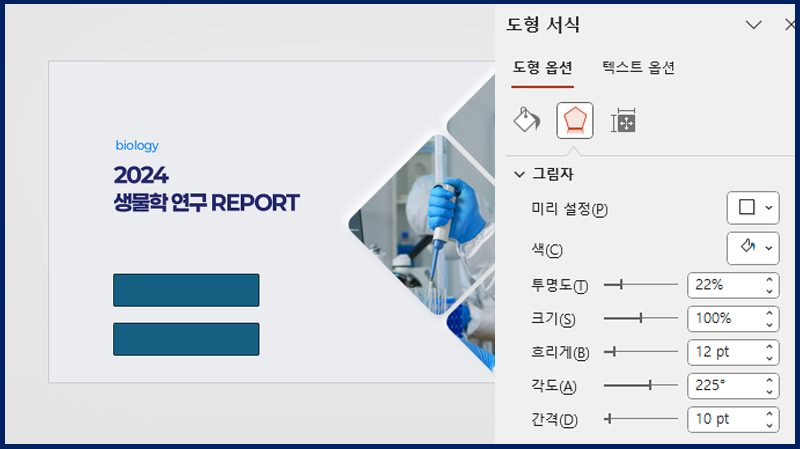
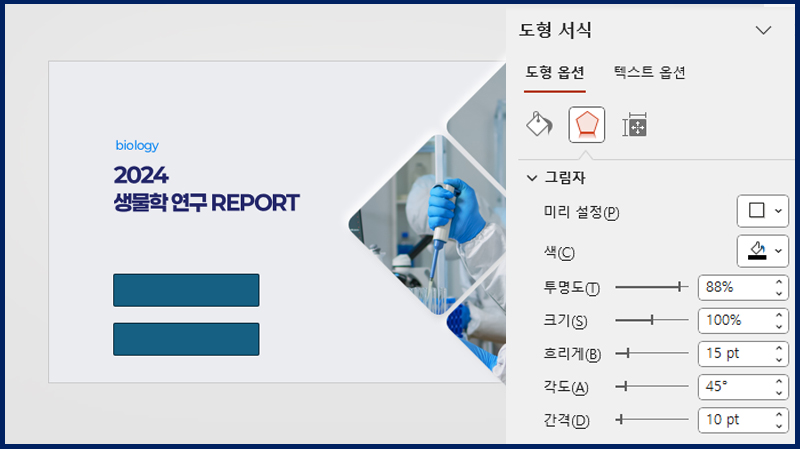

그러면 이렇게 되는데 이 둘을 합쳐주고 위에 도형은 색을 바꿔줄게요!
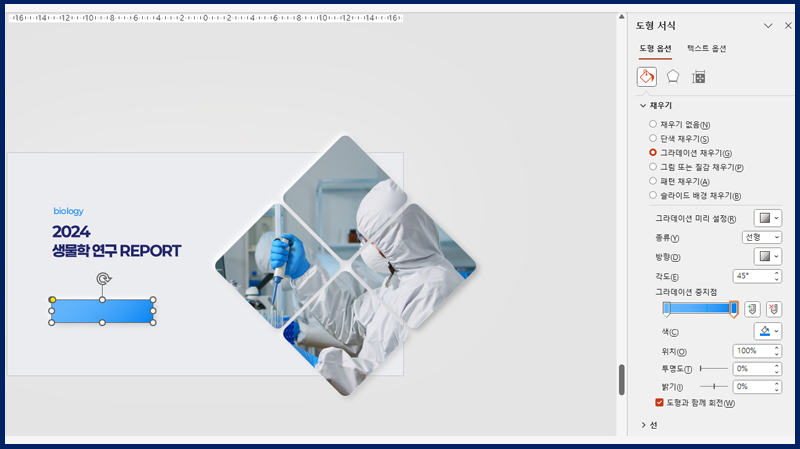
그라데이션 채우기 각도는 45, 색상은 각각
#64B5FC / #0583F2
이렇게 설정해 주시면 됩니다!

그리고 위에 글씨만 써주면 끝입니다!
간단하게 PPT 표지 디자인 하는 방법 알아 봤습니다.
만약 어려운 점이 있다면 댓글에 질문 남겨주세요!
영상으로 보고싶다면,
-PC.jpg)


