벚꽃 PPT 소개 및 위치 슬라이드
 미스터피피티
벚꽃 PPT 소개 및 위치 슬라이드
미스터피피티
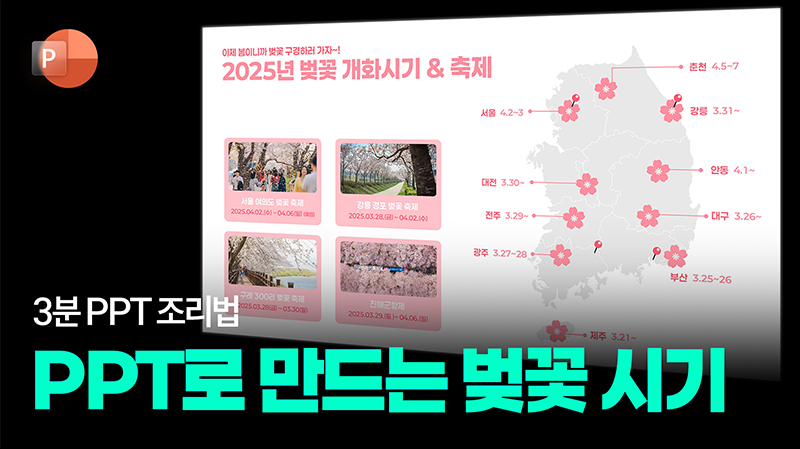
"피피티 소개 및 선을 이용한 위치 슬라이드"
안녕하세요 미스터 피피티입니다.
날이 따뜻해지면서 벚꽃도 피기 시작했어요!
벚꽃 개화 시기와 벚꽃 축제를 소개하는
피피티 슬라이드를 제작해 보겠습니다
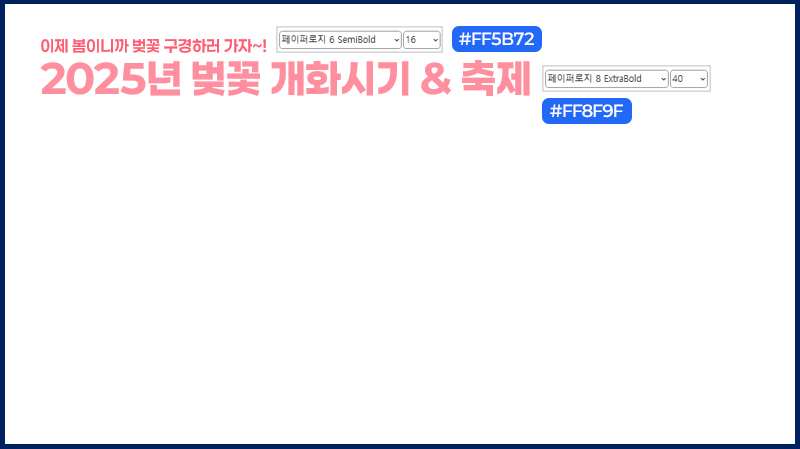
먼저, 상단에 타이틀을 작성해 줄게요
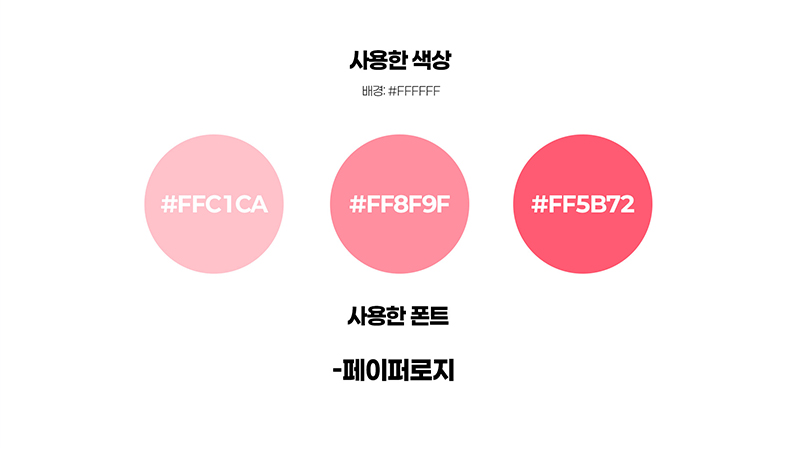
페이퍼로지를 사용했고 색상 코드는
소제목: #FF5B72
타이틀: #FF8F9F
사용했습니다!
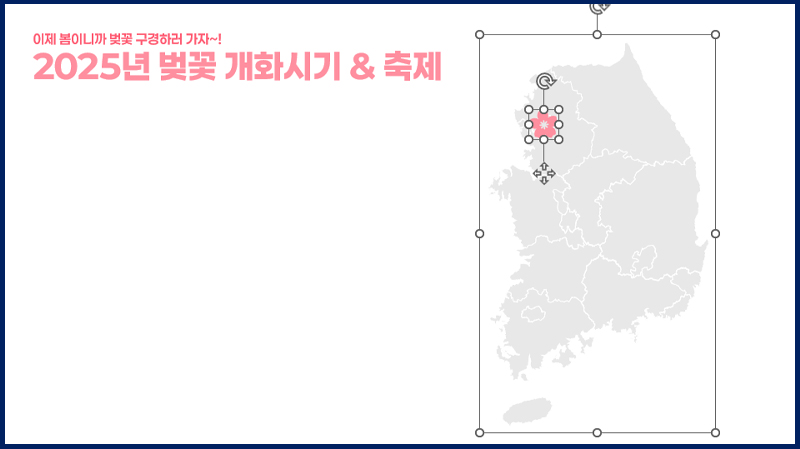
지도와 벚꽃 이미지를 삽입해 주겠습니다
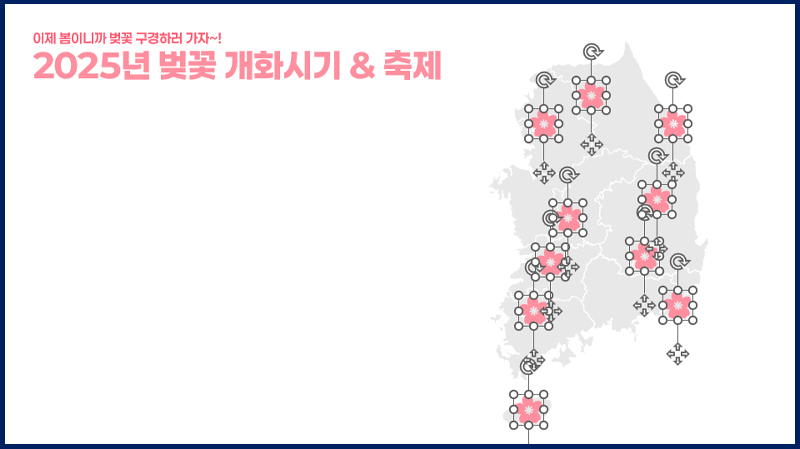
그리고 벚꽃을 지역마다 복제시켜 줄게요
복제: Ctrl + 마우스 드래그
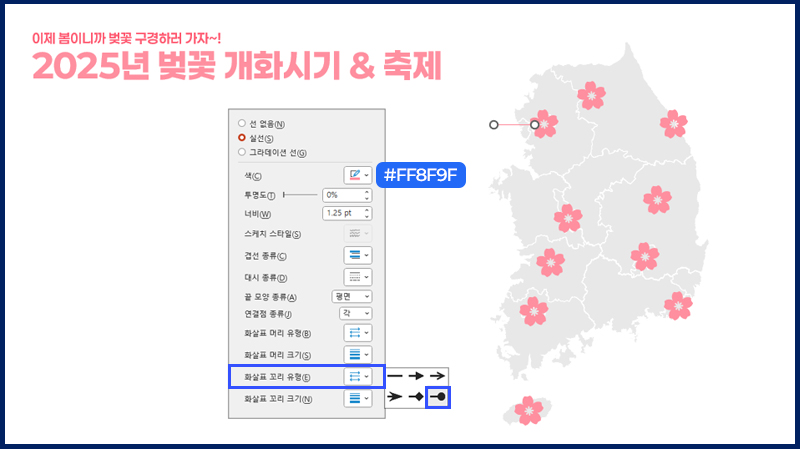
이제 선을 하나 만들어주겠습니다
벚꽃을 안쪽으로 시작하여
바깥쪽으로 선을 그려주세요
그리고 선 색상은 #FF8F9F,
너비는 1.25pt
화살표 꼬리 유형을 동그라미로
설정해 주세요
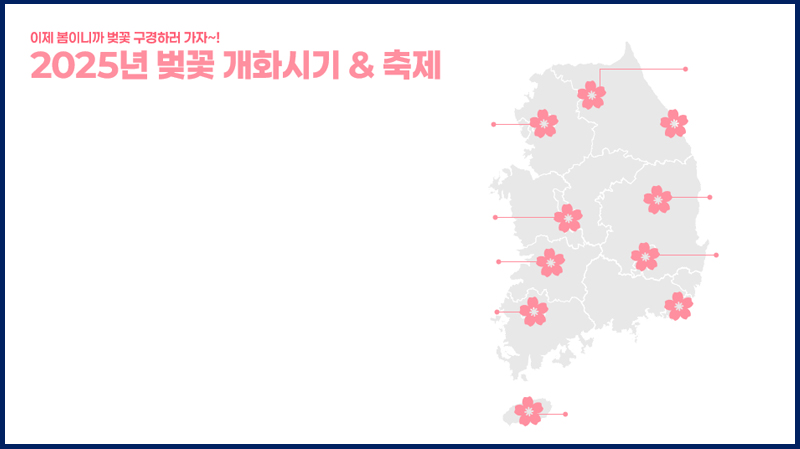
선을 복제하고 길이를 조절하면 됩니다!
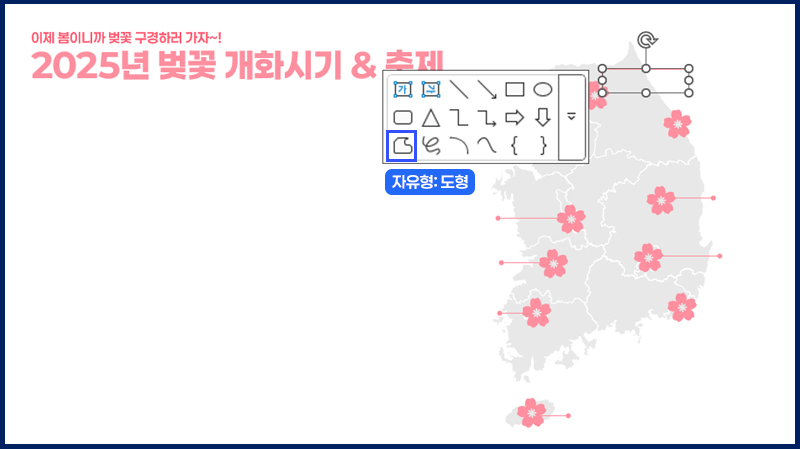
이렇게 꺾여있는 선은
도형에서 [자유형: 도형]을 사용해서
선을 만들어주시면 됩니다.
※[자유형: 도형]으로 꺾은 선 만들기※
1. 원하는 위치에 마우스 우클릭
2. 조절하고 싶은 각도에 마우스 우클릭
3. Shift 키를 누른 채 원하는 지점에서 우클릭
(Shift 키는 직선으로 선을 만들고 싶을 때 사용)
4. Enter 키를 누르면 꺾은 선 완성
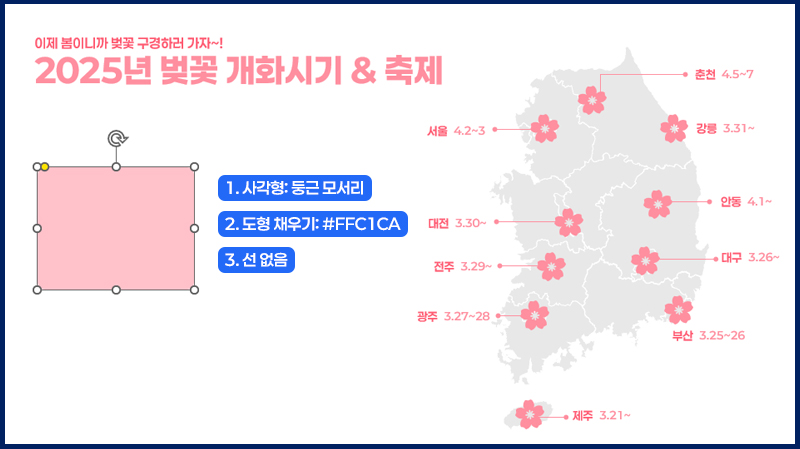
[사각형: 둥근 모서리] 도형을 하나 만들고
도형 색상을 변경해 주세요 (#FFC1C4)
그리고 선 없음을 해주세요

다시 [사각형: 둥근 모서리] 도형을 만들어 주세요
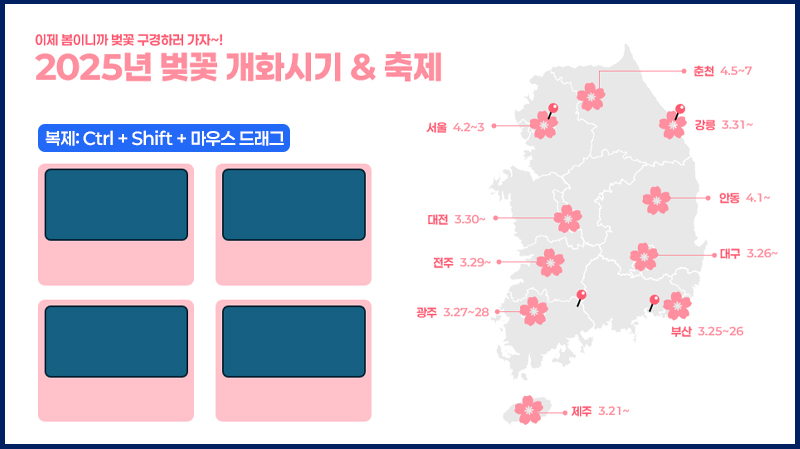
도형을 전부 선택해
위 사진처럼 복제해 주시면 됩니다
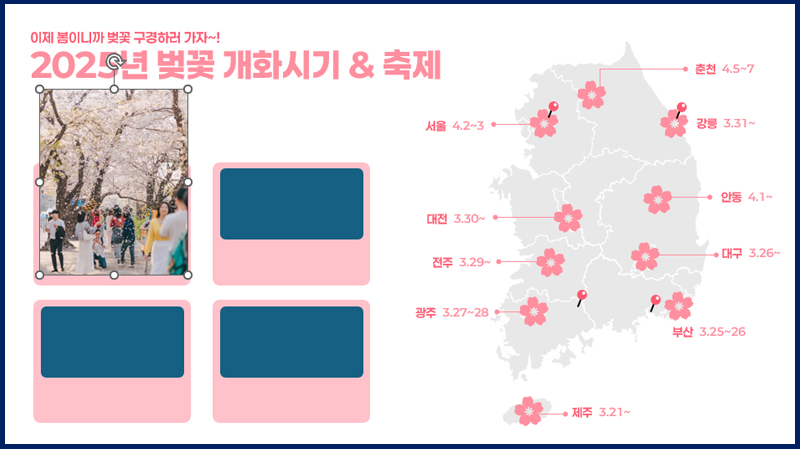
도형에 사진을 넣는 방법을 알려드릴게요.
먼저 사진을 가져와 주세요
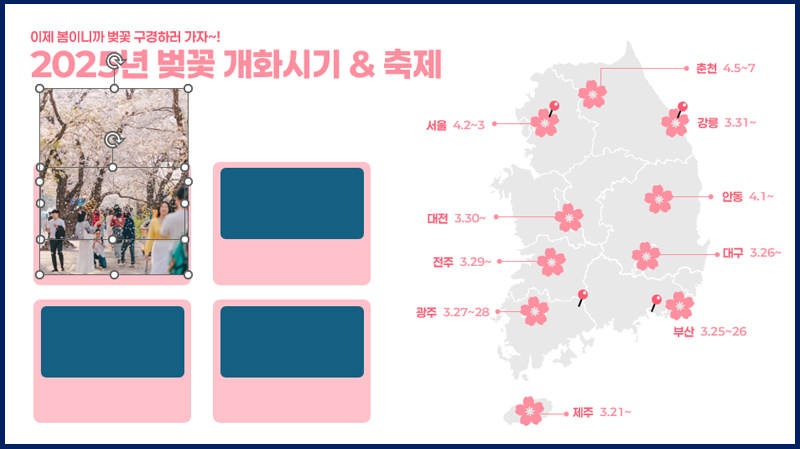
그리고 사진을 선택한 다음,
Ctrl 키를 누른 채 도형을 선택해 주세요
(무조건 사진 > 도형)
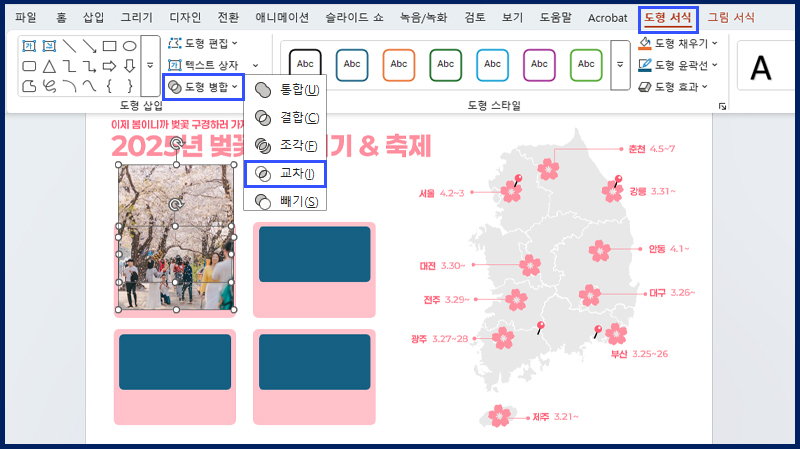
도형 서식 > 도형 병합 > 교차
순서대로 눌러주세요
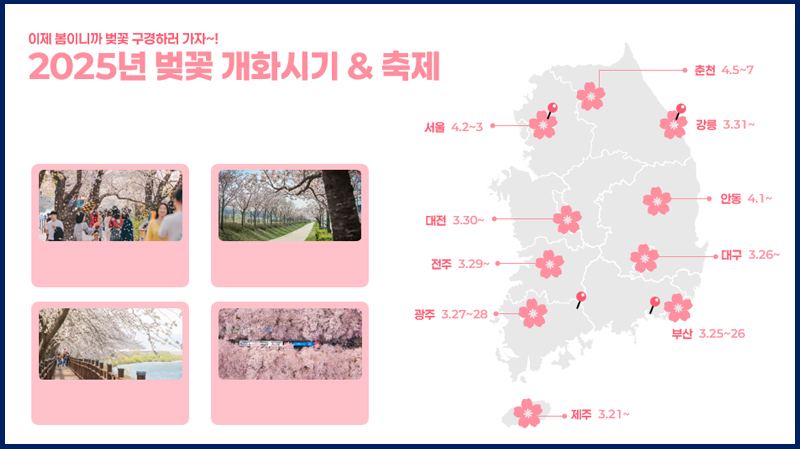
그럼, 도형 안에 사진을 넣을 수 있습니다!
나머지 도형에도 같은 방법으로 사진을 넣어보세요~
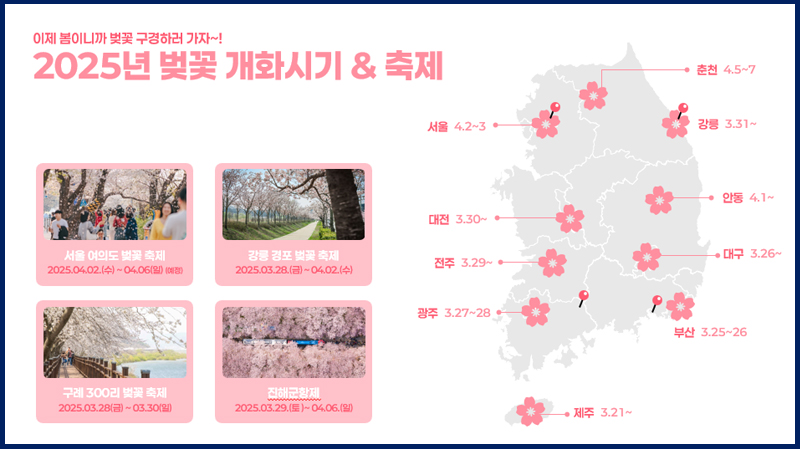
마지막으로 텍스트를 작성하면 끝입니다
정말 간단하죠??
—
이처럼 지도와 선을 이용해서
벚꽃 개화 시기를 알려주는
피피티 슬라이드를 제작해봤습니다
추가로 도형을 이용해 벚꽃 축제 정보를
알려줄 수도 있어요!
궁금한 점은 댓글에 남겨주세요
감사합니다!
🔽만드는 방법 영상으로 보기🔽
-PC.jpg)