


피피티 목차 디자인
 미스터피피티
피피티 목차 디자인
미스터피피티
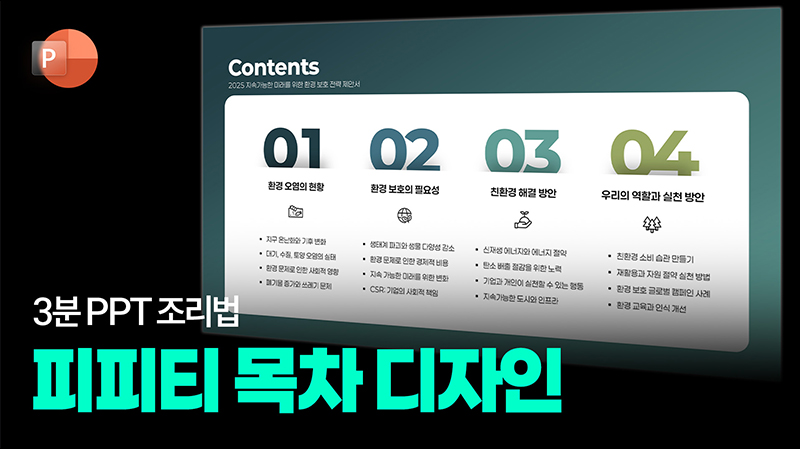
"PPT 숨겨진 숫자 목차 디자인"
안녕하세요 미스터 피피티입니다.
피피티를 만들 때 의외로 시간을 잡아먹는 부분이 바로 "목차" 부분이죠 😭
하지만 미스터 피피티가 있다면
문제 될 게 없습니다!
바로 따라 만들어볼까요??
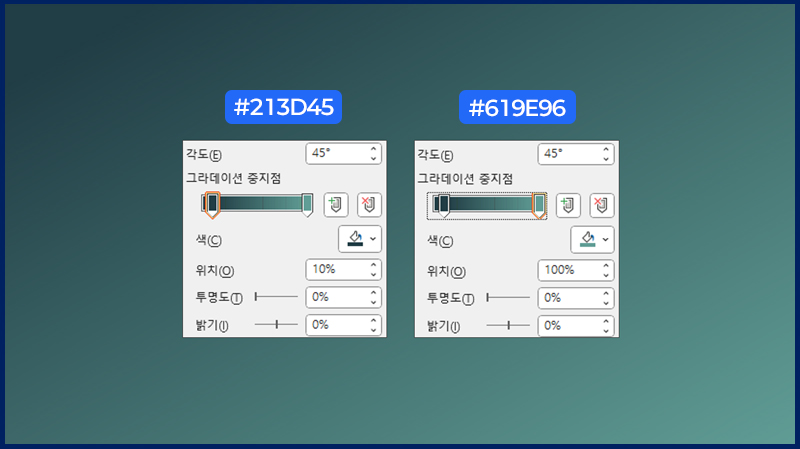
그라데이션 채우기로 배경을 바꿔줄게요!
각도는 45°
왼쪽 중지점은 위치를 10%로 맞춰주세요
색상 코드는 #214D45입니다
오른쪽 중지점 색상 코드는
#619E96입니다!
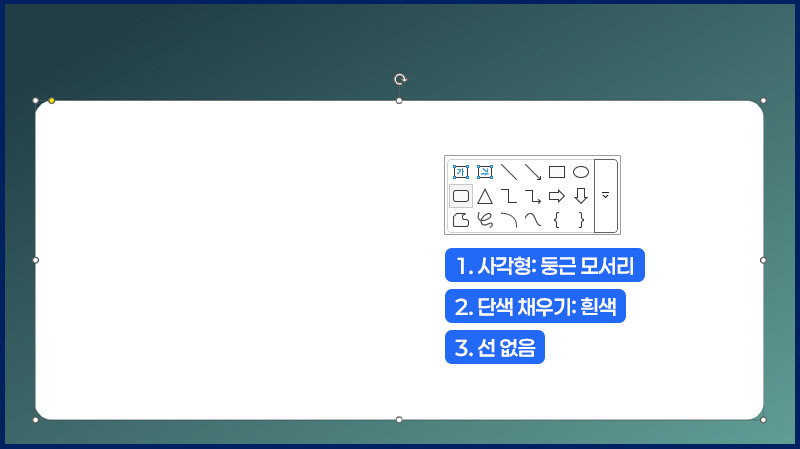
그다음, [사각형: 둥근 모서리]를 만들고
채우기는 흰색, 선 없음을 선택해 주세요
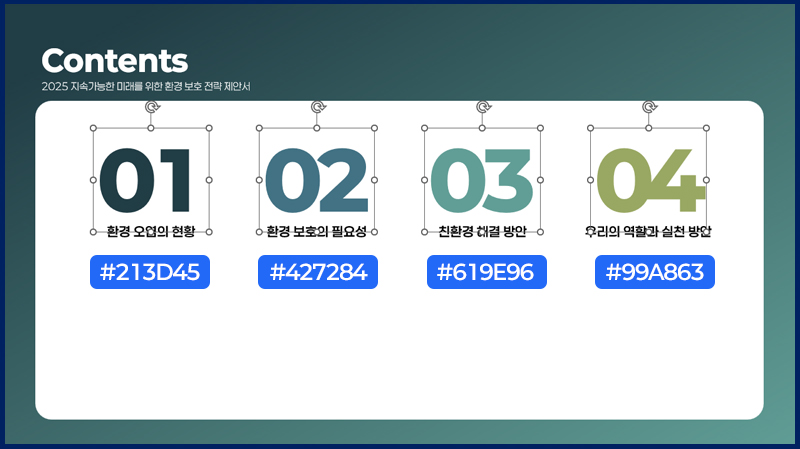
필요한 텍스트를 작성하고
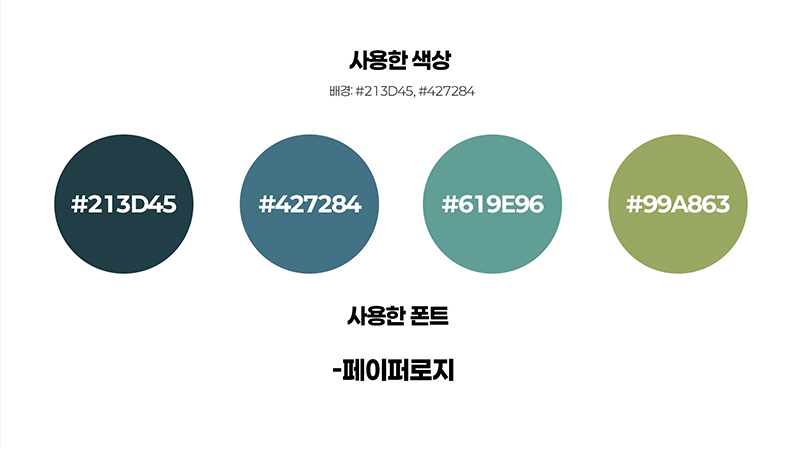
(폰트는 페이퍼로지를 사용했어요!)
숫자 부분만 색상을 변경해 주겠습니다
색상 코드는 차례대로
#213D45
#427284
#619E96
#99A863
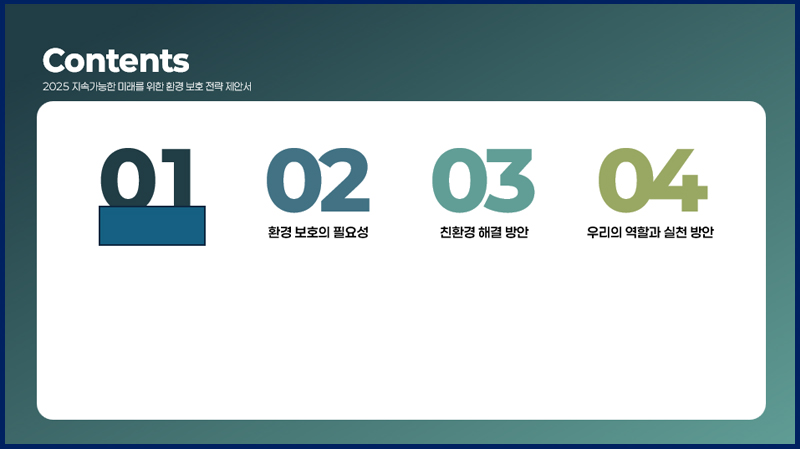
작업이 끝났다면 직사각형을 만들어주세요
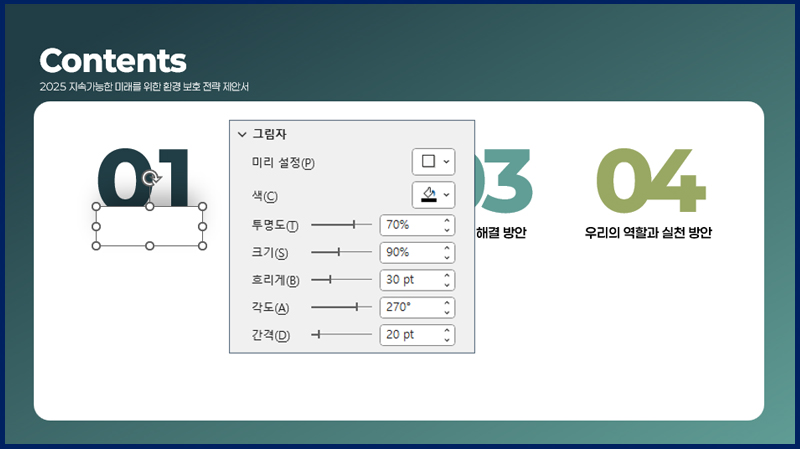
앞서 만든 도형처럼
채우기 흰색, 선 없음,
그림자 효과를 주겠습니다
그림자 색상은 검정,
투명도: 70%
크기: 90%
흐리게: 30pt
각도: 270°
간격: 20pt
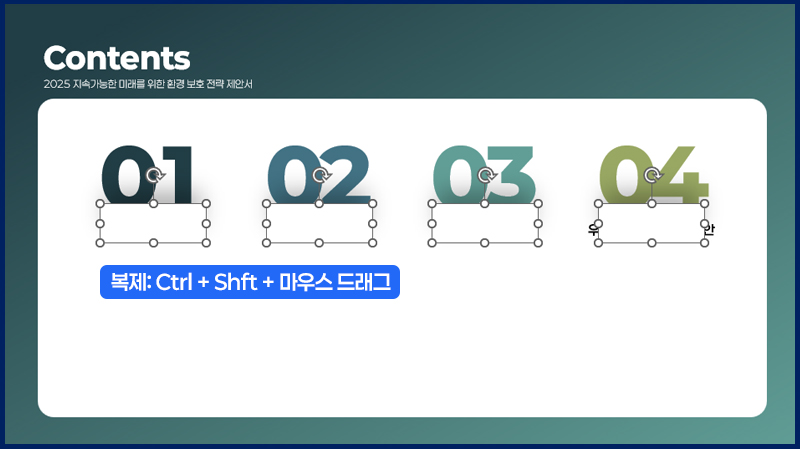
그림자 효과를 준 도형을 복제해 주세요!
여기서 중요한 건 숫자와 도형이 겹쳐야 합니다
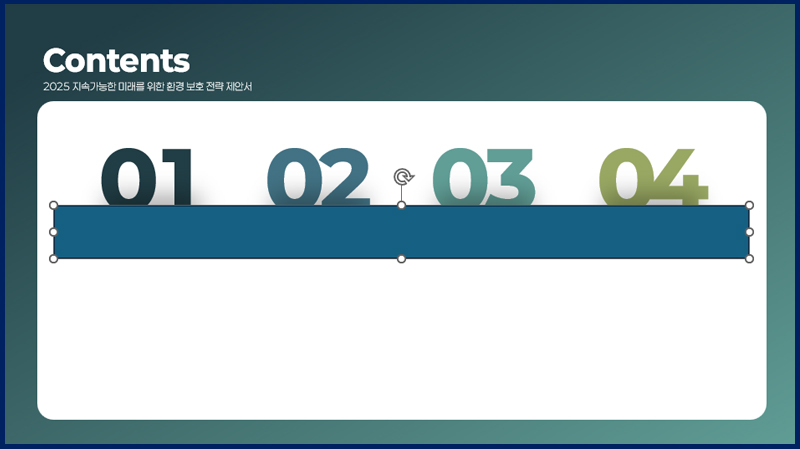
다시 긴 직사각형을 만들고,
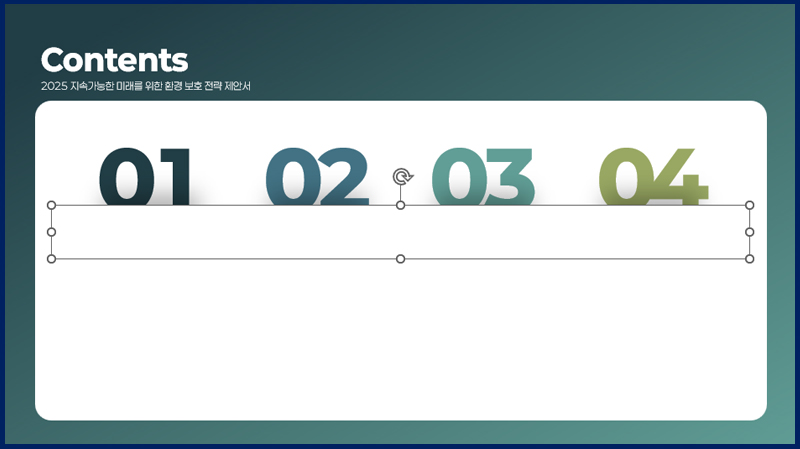
선 없음, 채우기 흰색으로 바꿔주세요
그래야 불필요한 그림자를 숨길 수 있습니다

드래그로 뒤에 있는 텍스트를 선택하고
맨 앞으로 가져와 주세요
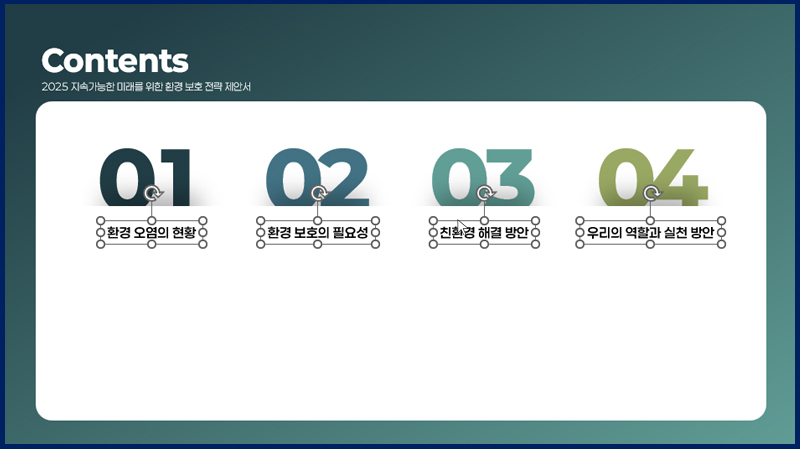
이렇게 도형 앞에 놔두면 됩니다!
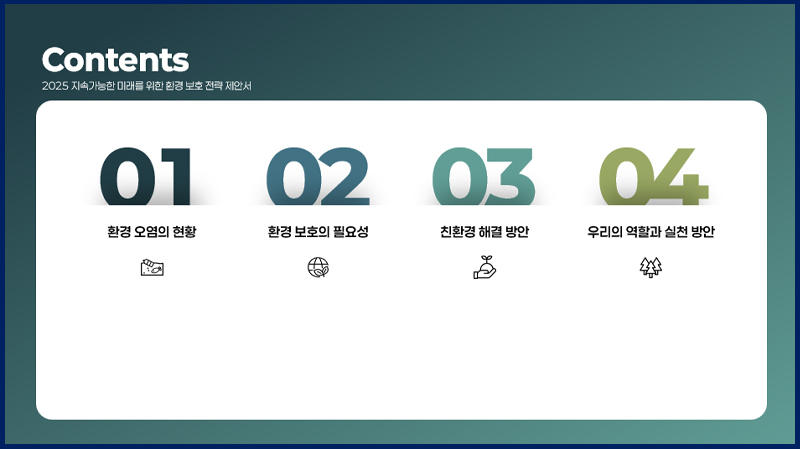
이제 어울리는 아이콘을 가져와 주세요
👇아이콘은 여기서 다운받을 수 있어요👇

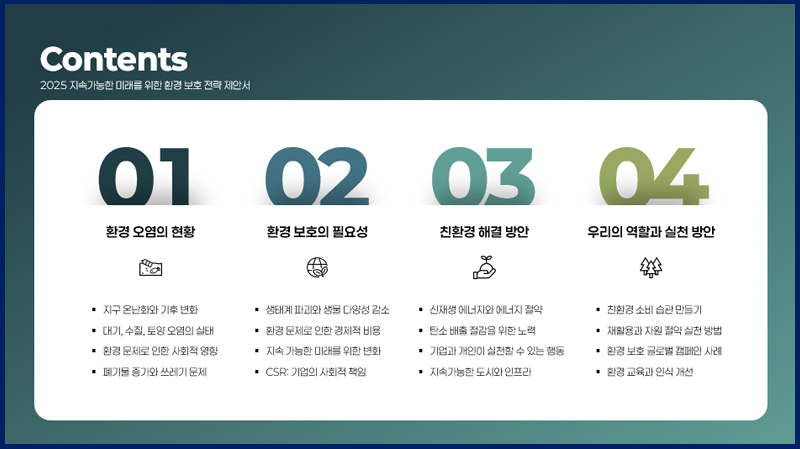
마지막으로 텍스트를 작성하면 끝입니다!!
이렇게 하면 가려진 숫자를 만들 수 있어요
목차 디자인은 힘줘서 만들면 오히려 전체 슬라이드와 분위기가 안 맞을 수 있어요,
또 힘을 빼고 만들면 밋밋해지기 십상이라 어려운 부분인 거 같아요
하지만 미스터 피피티와 함께라면
목차 디자인도 쉽게 만들 수 있습니다!
궁금한 점은 댓글에 남겨주세요
감사합니다!
🔽만드는 방법 영상으로 보기🔽
-PC.jpg)


