팀 소개 예시: 뉴모피즘 PPT로 매력적인 발표 완성하기
 미스터피피티
팀 소개 예시: 뉴모피즘 PPT로 매력적인 발표 완성하기
미스터피피티
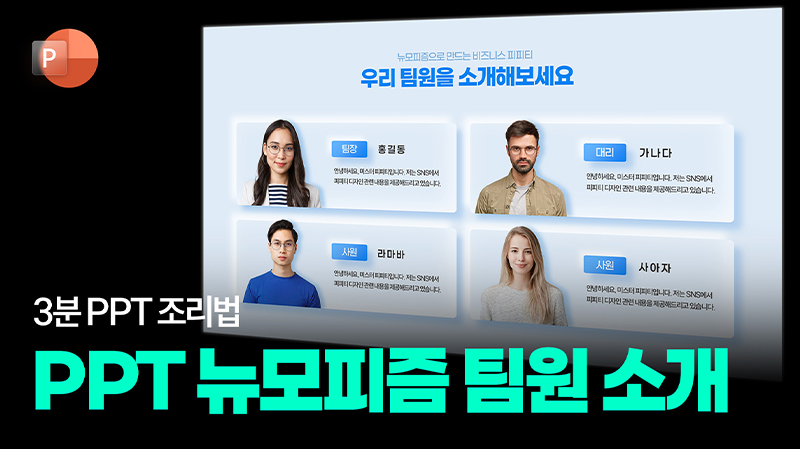
"피피티 뉴모피즘 팀원 소개 디자인"
안녕하세요! 미스터 피피티입니다.
PPT를 만들다 보면 팀원 소개나 인물 소개
페이지를 만들 때가 있죠??
뉴모피즘으로 만들기 좋은 슬라이드를 만들어봤어요
함께 따라 만들어 볼까요?
—
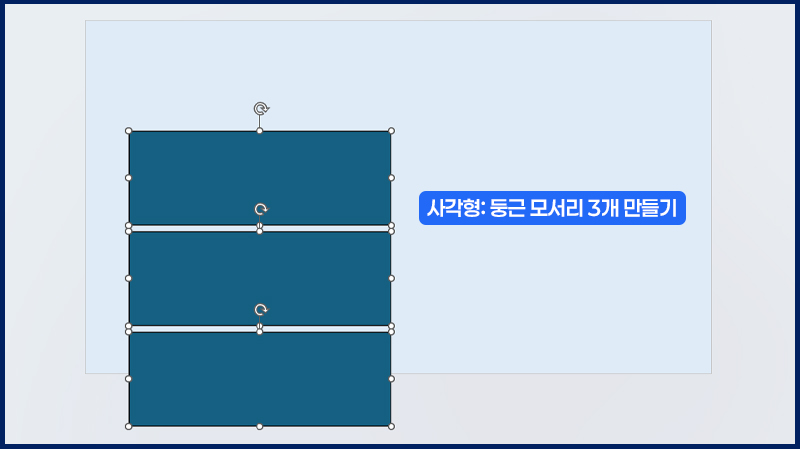
먼저, [사각형: 둥근 모서리] 도형을
3개 만들어주세요

도형을 전체 선택하고 색상을 바꿔줍니다
배경과 똑같은 색으로 변경해주세요
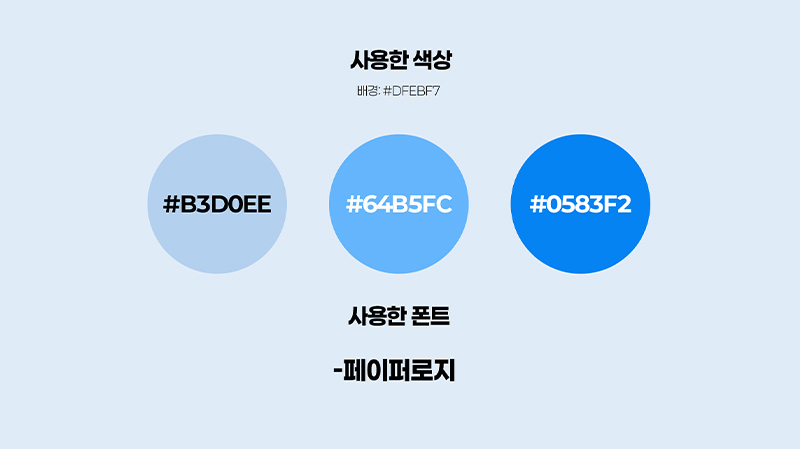
색상코드: #DFEBF7
선도 없애주세요!
그리고 뉴모피즘에서 가장 중요한
그림자 설정을 해볼게요!
아래에 있으니 보면서 따라 만들어 보세요
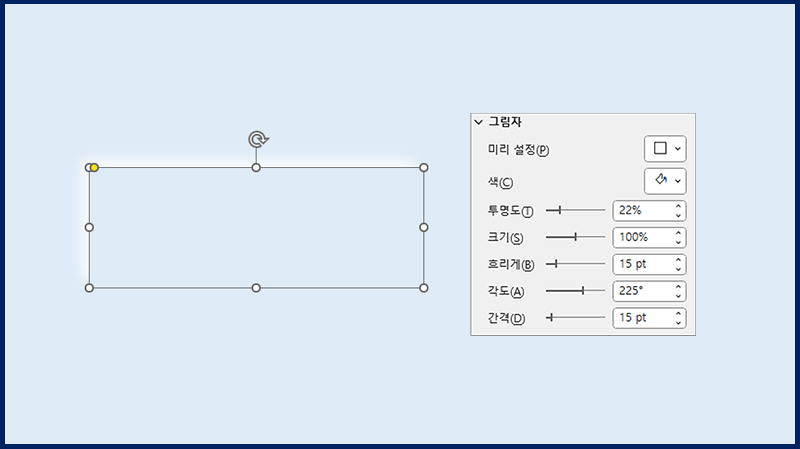
첫 번째 도형의 그림자 효과입니다
그림자 색상은 흰색 (#FFFFFF)
투명도: 22%
크기: 100%
흐리게: 15pt
각도: 225°
간격: 15pt
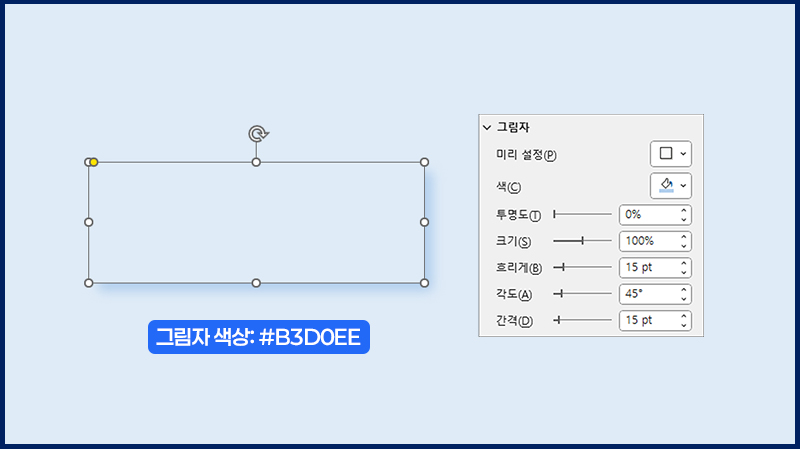
두 번째 도형입니다.
그림자 색상: #B3D0EE
크기: 100%
흐리게: 15pt
각도: 45°
간격: 15pt

세 번째 도형입니다.
그림자는 [안쪽: 오른쪽 아래]를 선택하고,
그림자 색상은 흰색으로 맞춰주세요
투명도: 30%
흐리게: 45pt
각도: 45°
간격: 15pt
이렇게 하면 그림자는 완성입니다!
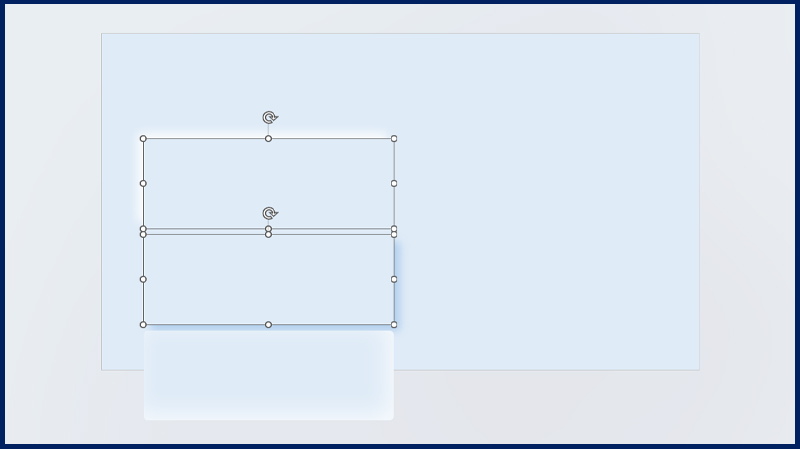
도형을 겹쳐주기 전에
첫 번째, 두 번째 도형을 선택하고
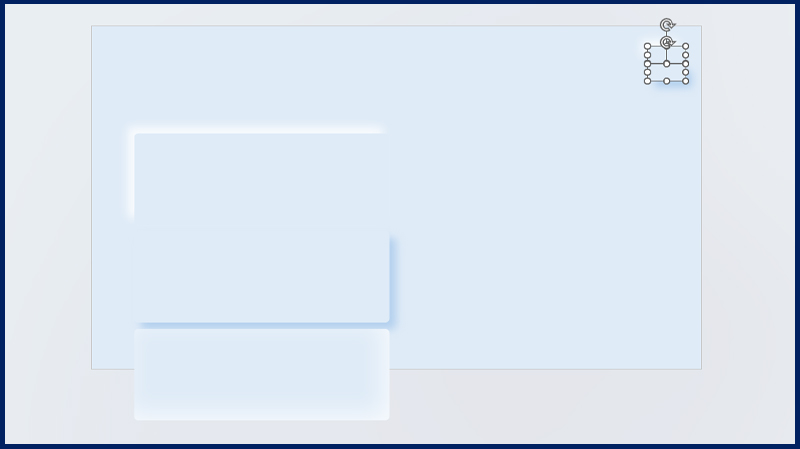
상단에 복제해 작게 만들어주세요!
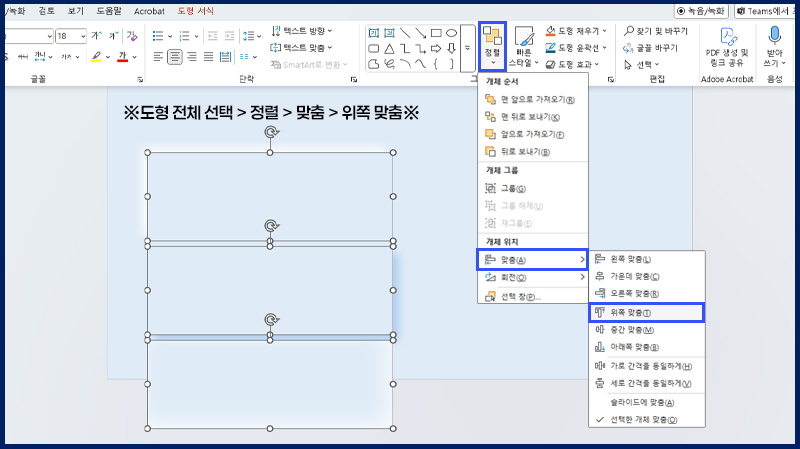
이제 도형을 3개 전부 선택하고
[정렬 > 맞춤 > 위쪽 맞춤]
순서대로 진행해 주세요
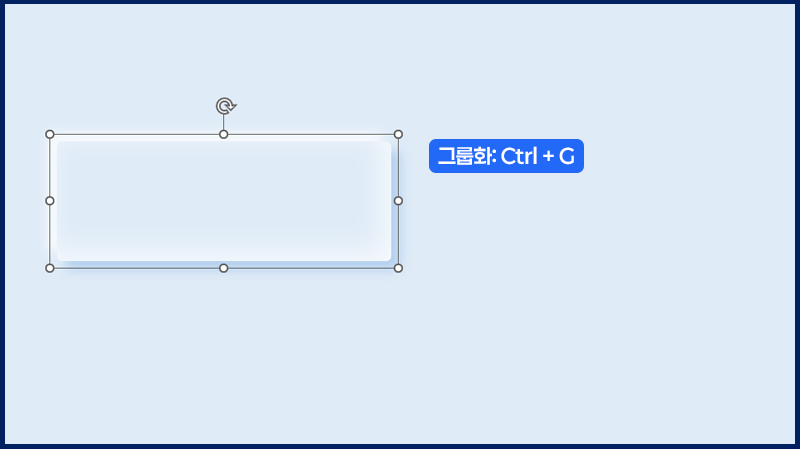
그럼, 도형이 하나로 합쳐집니다!
그다음, Ctrl + G 키를 눌러 그룹화해 주세요

그룹된 도형을 복제해 주시면 됩니다
(복제: Ctrl + Shift + 마우스 드래그)

인물 사진을 가져와 볼게요!
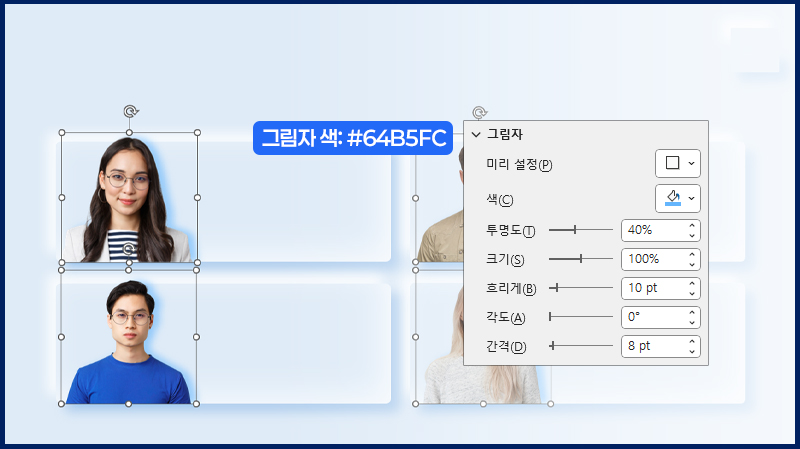
그리고 인물에도 그림자 효과를 주겠습니다
그림자 색상: #64B5FC
투명도: 40%
크기: 100%
흐리게: 10pt
간격 8pt

그림자를 적용하면 이런 느낌이에요!
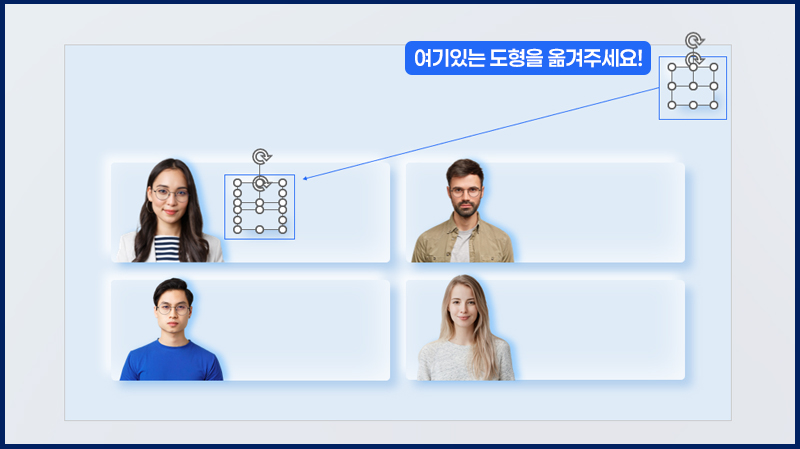
아까 만들어 둔 도형을
다시 가져와 주겠습니다
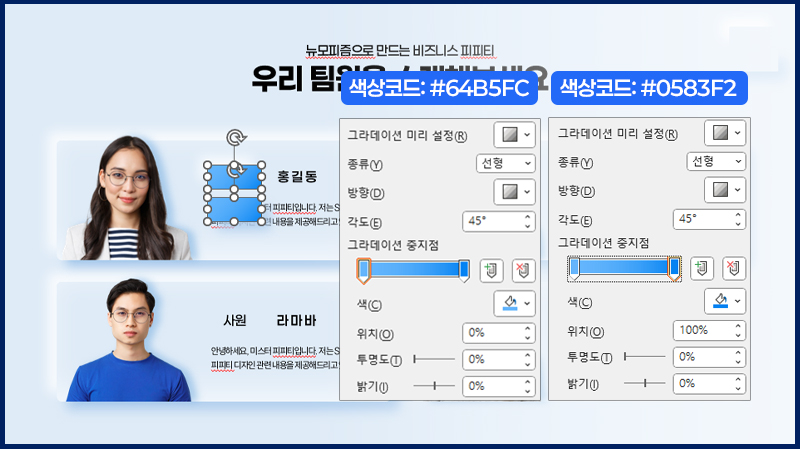
도형을 선택하고,
그라데이션 채우기를 해주세요!
각도: 45°
왼쪽 색상: #64B5FC
오른쪽 색상: #0583F2
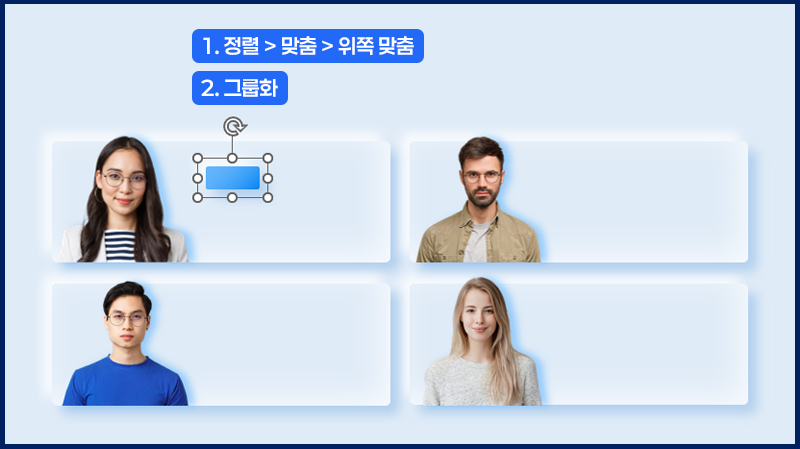
앞서 보여준 방법처럼
[정렬 > 맞춤 > 위쪽 맞춤]을 하고,
[그룹화: Ctrl + G]를 해주시면 됩니다!
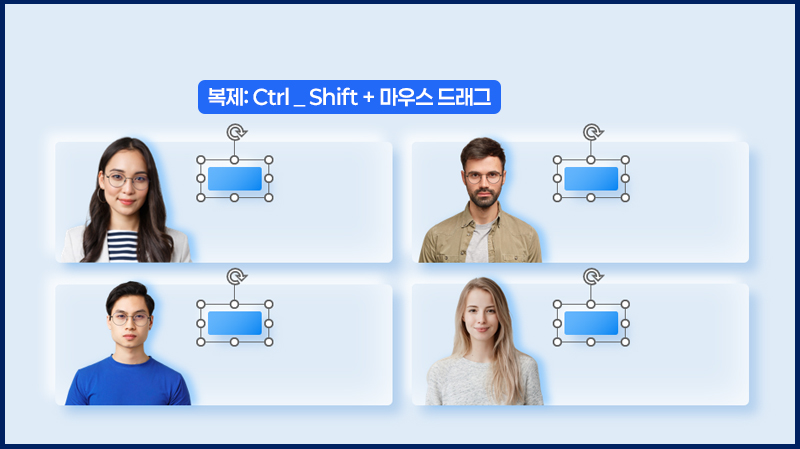
그룹화 한 도형을 복제해 주세요

마지막으로 텍스트를 작성하면 끝입니다!
폰트는 페이퍼 로지를 사용했어요
—
피피티로 뉴모피즘 만들기 정말 쉽죠?
팀원 소개에 적용하기도 좋은 디자인입니다!
뉴모피즘은 비즈니스에서 사용하는 것보다
발표용으로 쓰기 좋은 피피티 디자인이에요
뉴모피즘 템플릿은 아래 버튼을 누르면
👇다운받을 수 있습니다👇

👇해당 템플릿도 다운받아 보세요👇

—
궁금한 점은 언제든 댓글에 남겨주세요
감사합니다!
🔽만드는 방법 영상으로 보기🔽
-PC.jpg)