


PPT 막대그래프 시각화 자료 디자인
 미스터피피티
PPT 막대그래프 시각화 자료 디자인
미스터피피티
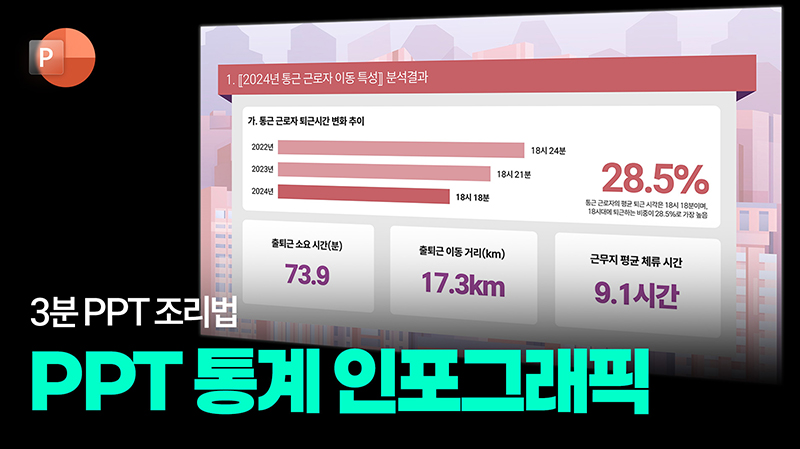
"피피티 막대그래프 인포그래픽 디자인"
안녕하세요 미스터 피피티입니다!
오늘은 PPT 그래프가 있는 슬라이드를 만들 건데,
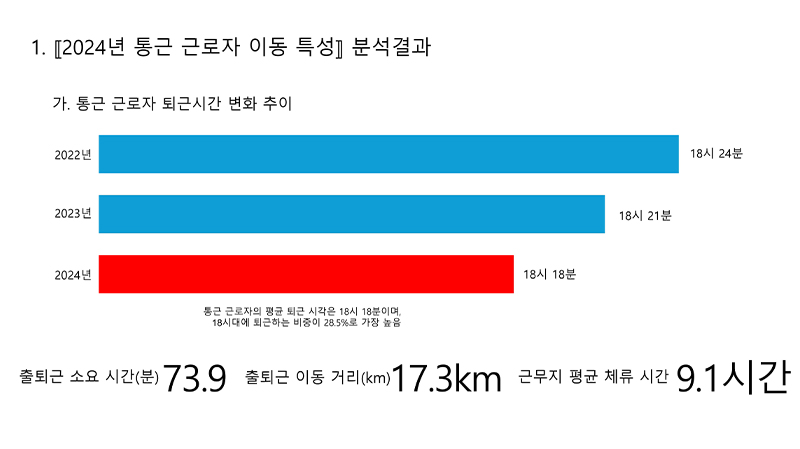
이렇게 된 그래프 표를
before
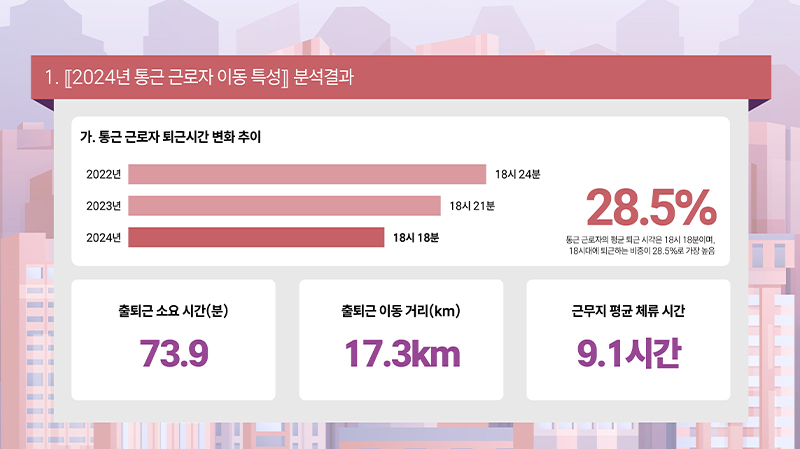
이렇게 깔끔하고 한눈에 보기 좋은
피피티 그래프 슬라이드를 만들어 보겠습니다!
✨after✨

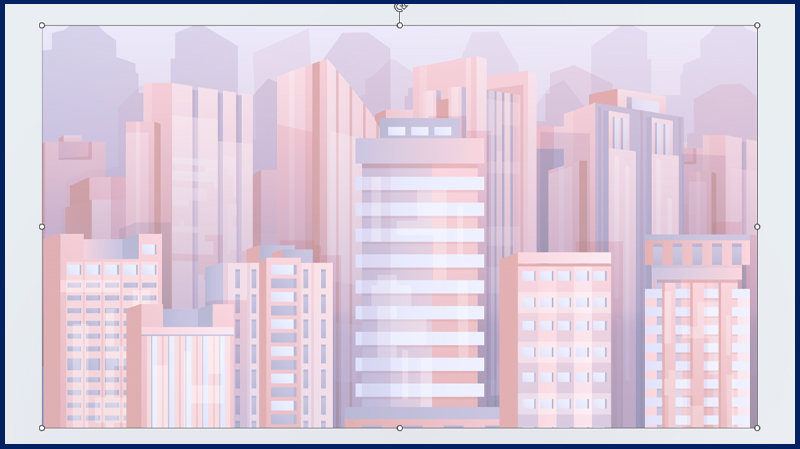
먼저 피피티 배경이 되는 이미지를
가져와 줄게요

도형을 만들어주겠습니다
여기에 사용된 도형은
[직사각형, 이등변 삼각형]
[사각형: 둥근 모서리]입니다
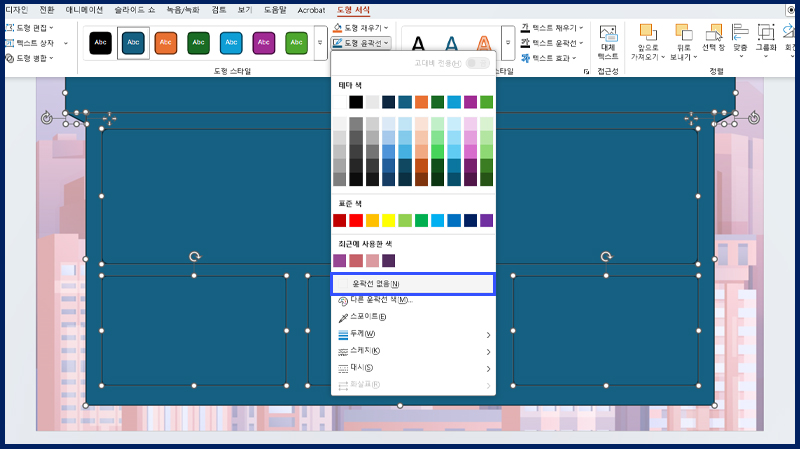
도형을 전체 드래그한 뒤,
도형 서식 > 도형 윤곽선에서
"윤곽선 없음"을 선택해 주세요
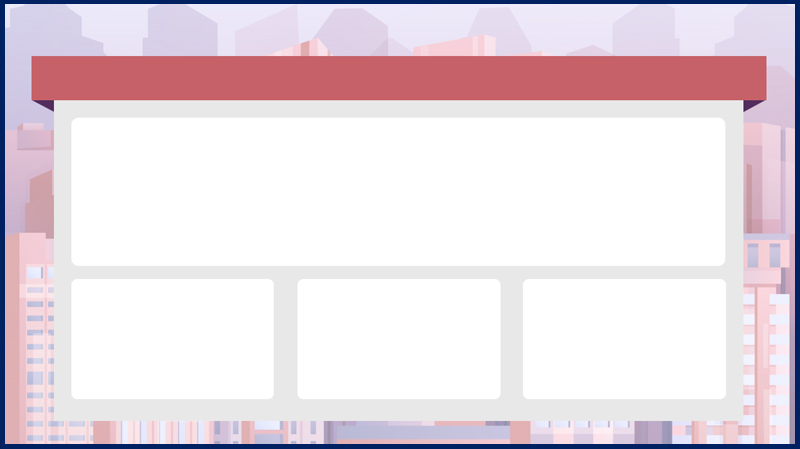
그리고 도형마다 색상을 채워 넣으면 됩니다
아래에 도형별로 색상 코드를 알려드릴게요!
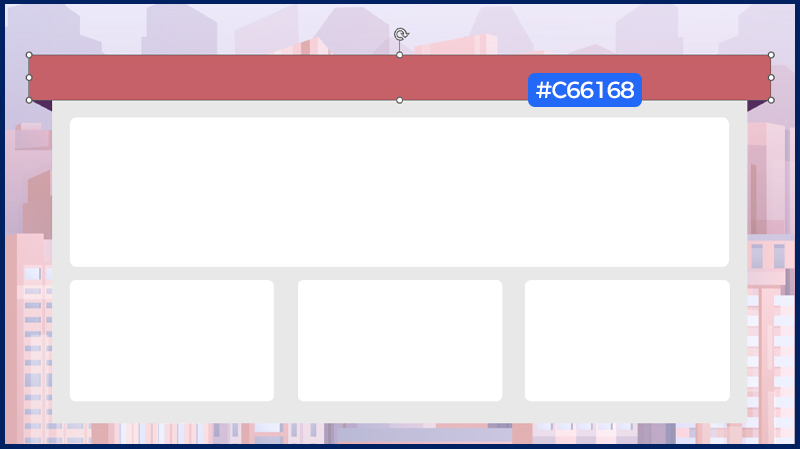
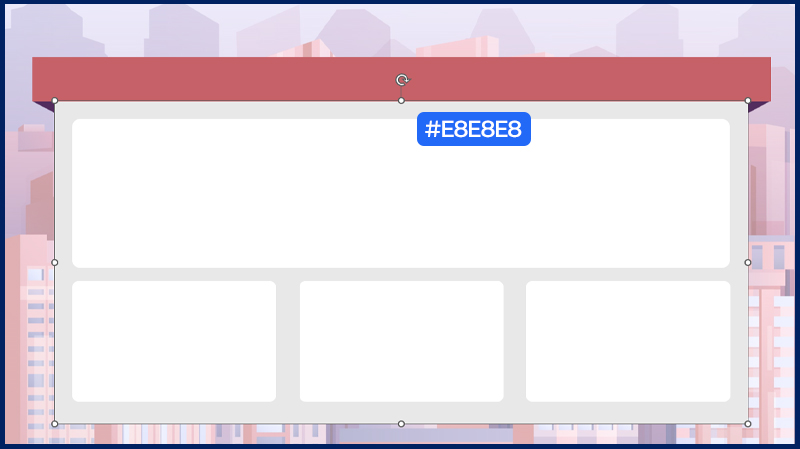
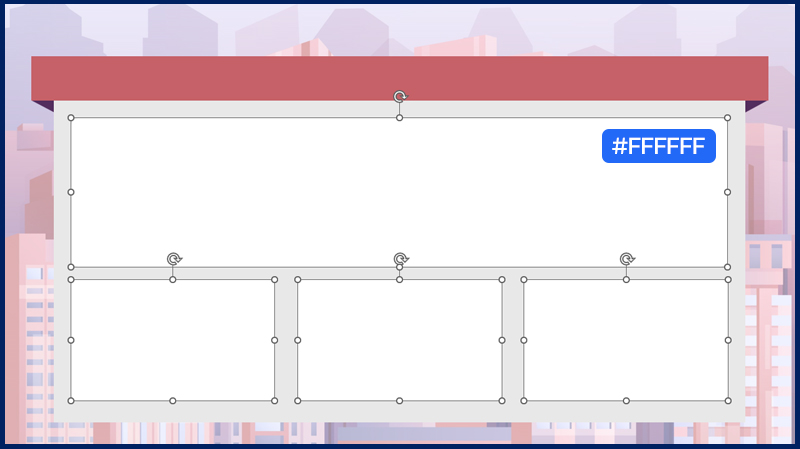
가장 위에 있는 직사각형은 #C66168
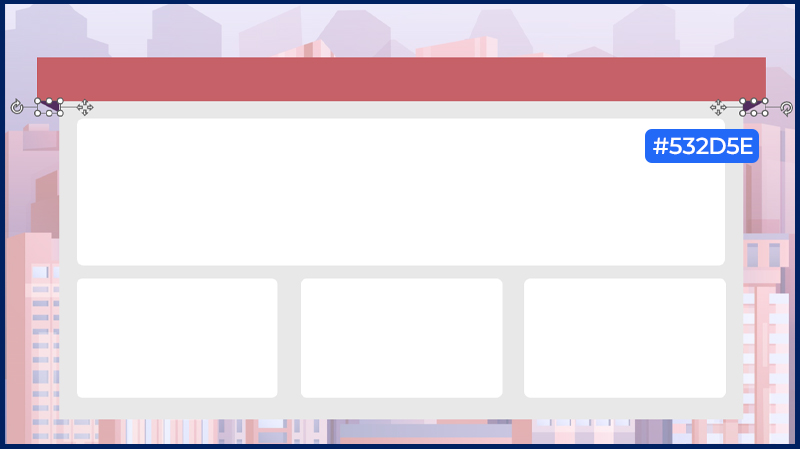
양옆에 있는 직각삼각형은 #532D5E
뒤에 있는 큰 직사각형은 #E8E8E8
사각형: 둥근 모서리는 #FFFFFF 입니다!
—
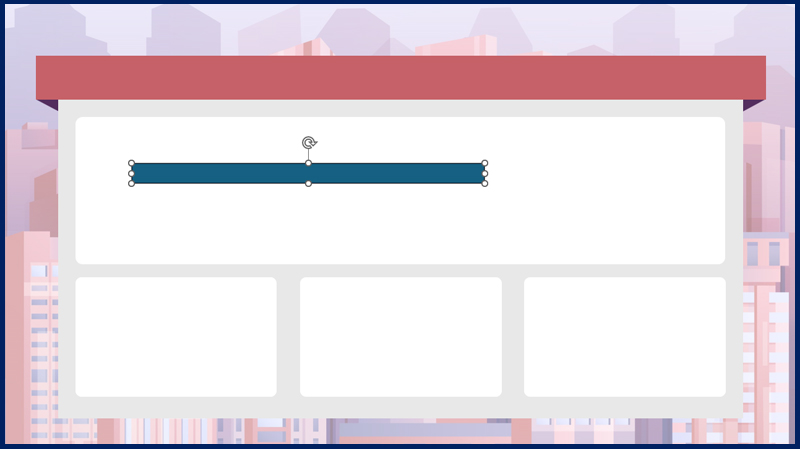
이제 막대그래프를 만들어 주겠습니다.
직사각형은 길게 만들어주세요
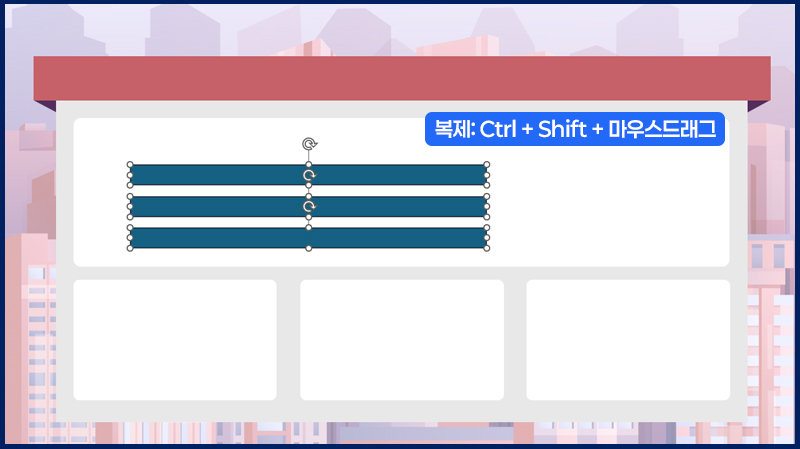
만든 직사각형을 클릭하고,
Ctrl + Shift 키를 누른 채 마우스를
아래로 드래그해 주세요
도형을 복제해서 막대를 3개 만들어주시면 됩니다.
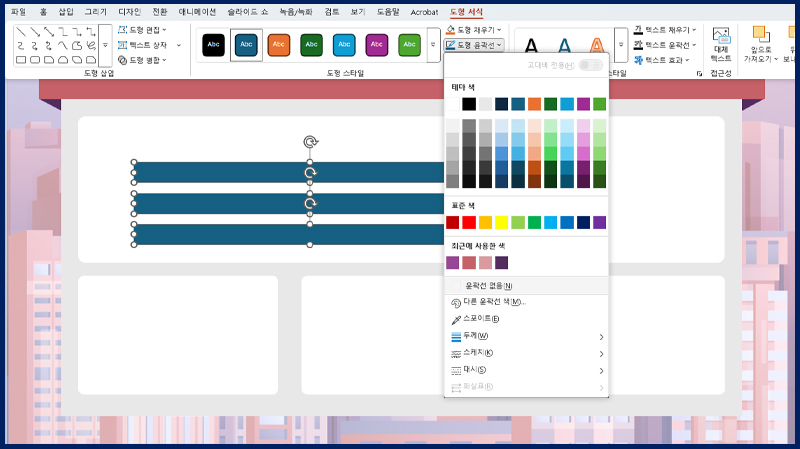
막대그래프가 되는 도형을 3개 전부 클릭하고,
(Ctrl 키를 누른 채 도형 여러 개 클릭)
도형 서식 > 도형 윤곽선 > 윤곽선 없음
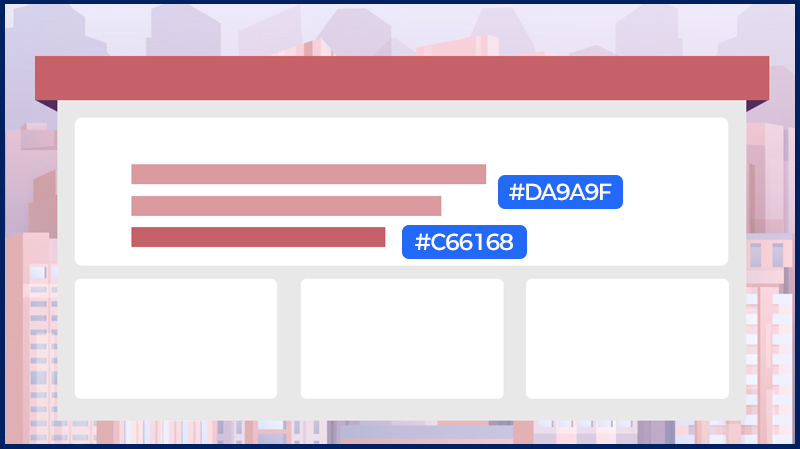
막대 길이를 조절하고, 색상을 변경해 주세요
위 2개는 #DA9A9F
아래 1개는 #C66168
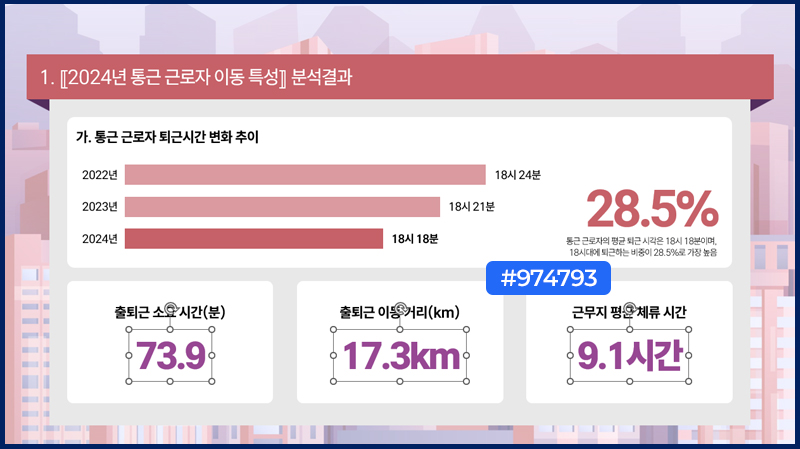
마지막으로 텍스트를 작성하면 끝입니다
폰트는 프리젠테이션을 이용했고,
아래 시간과 거리 텍스트의 색상은
#974793을 사용했습니다!
—
그래프와 시간이 한눈에 들어오고,
배경까지 관련된 이미지를 사용하면
어떤 상황의 디자인인지 확실하게 알 수 있어요!
그래프를 많이 사용하거나, 전달을 해야 하는 상황에
사용하기 좋은 디자인입니다!
궁금한 점은 댓글로 남겨주세요
감사합니다!
🔽만드는 방법 영상으로 보기🔽
-PC.jpg)


