


PPT 비교·분석 슬라이드 디자인
 미스터피피티
PPT 비교·분석 슬라이드 디자인
미스터피피티
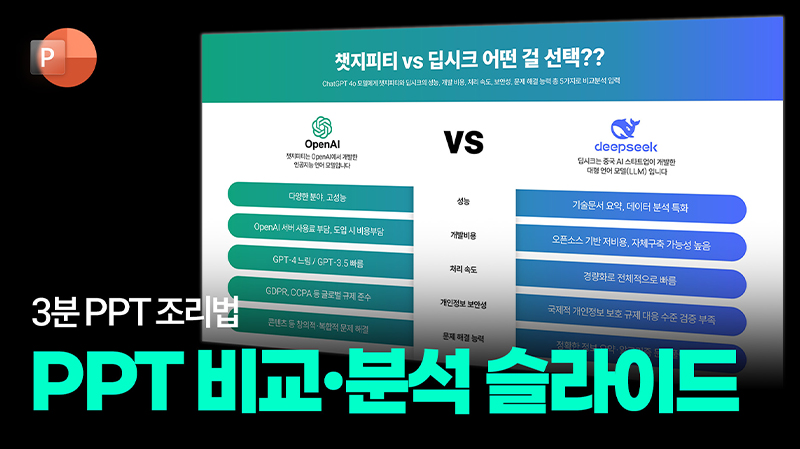
"피피티 비교 분석 슬라이드 디자인"
안녕하세요 미스터 피피티입니다
AI 챗지피티와 딥시크,
둘의 비교가 궁금하지 않으신가요??
그래서 둘을 비교하는 내용과 함께
피피티 비교 슬라이드를 만들어봤습니다!

먼저 직사각형을 길게 만들어주세요
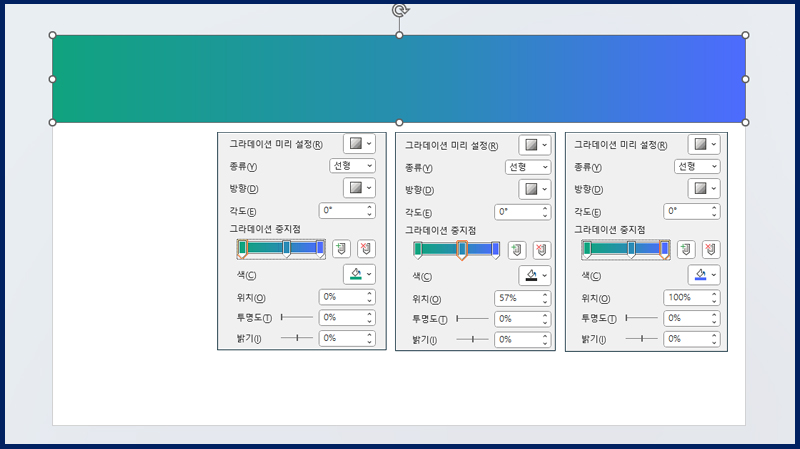
선 없음을 선택하고,
그라데이션 채우기를 해줄게요!
각도는 0°, 그라데이션 중지점을 3개 만들고
색을 변경해 주세요!
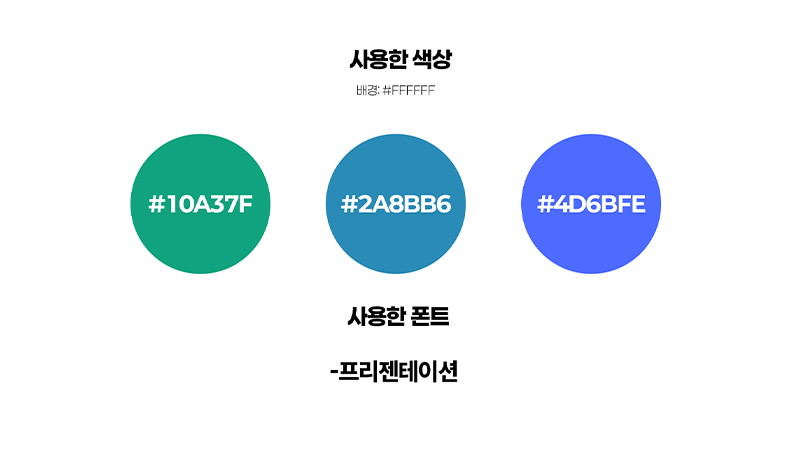
#10A37F / #2A8BB6 / #4D6BFE
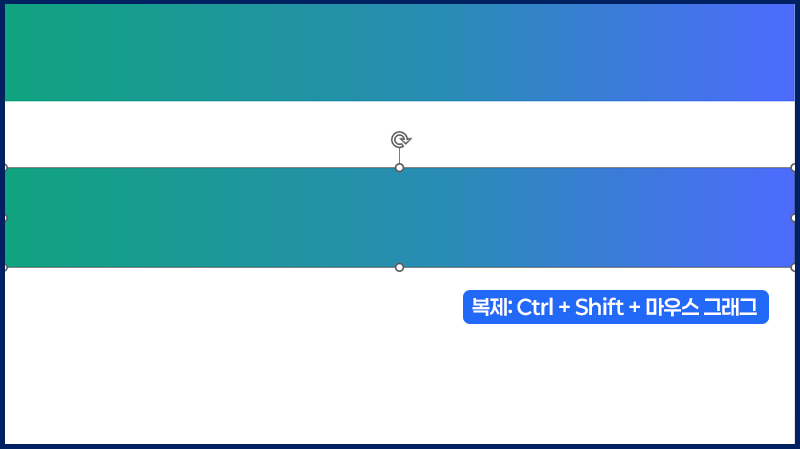
그라데이션 채우기를 완료했다면,
직사각형을 하나 복제해 주세요
복제: Ctrl + Shift + 마우스 드래그
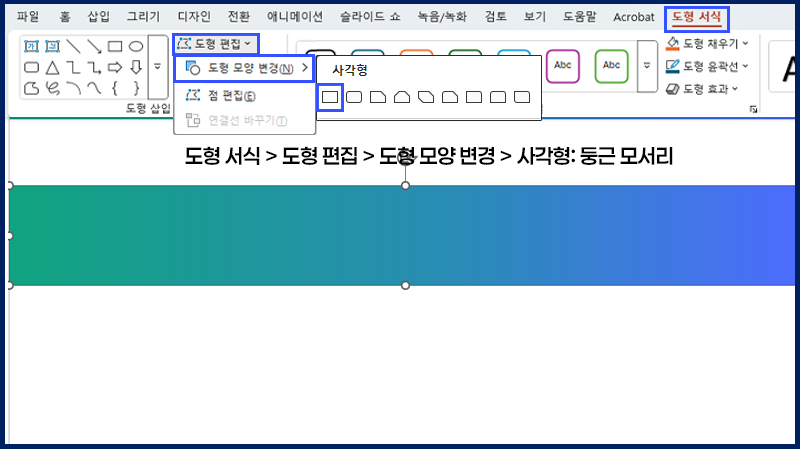
도형 서식 > 도형 편집 > 도형 모양 변경 > 사각형: 둥근 모서리
순서대로 클릭해 주세요!
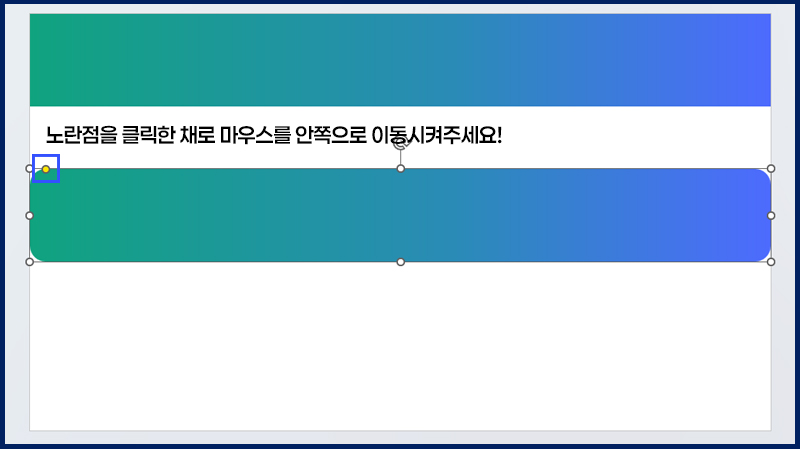
그럼, 도형이 바뀌는데요~
여기서 노란 점을 클릭한 채로
안쪽으로 마우스를 움직이면
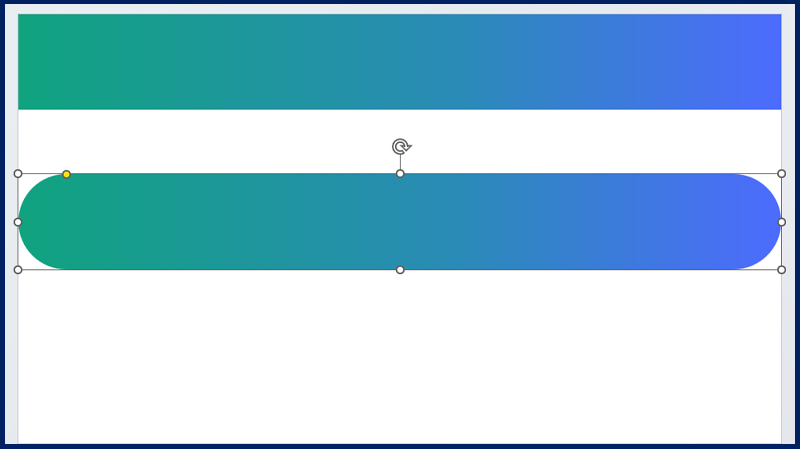
이렇게 도형이 변합니다
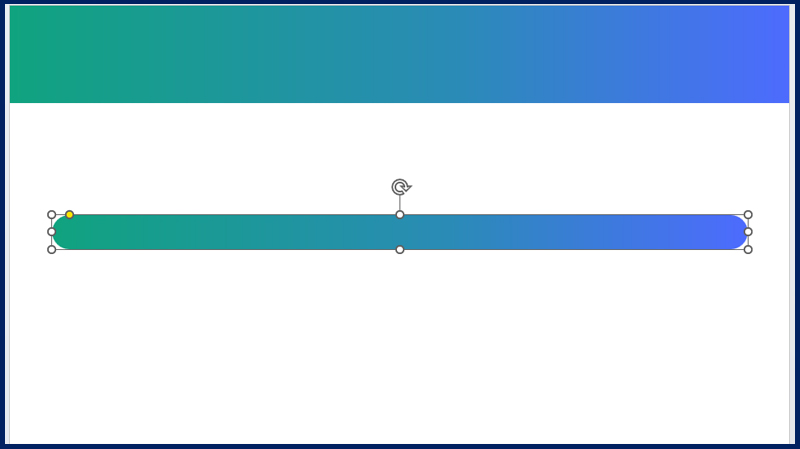
도형 크기를 줄여줄게요!
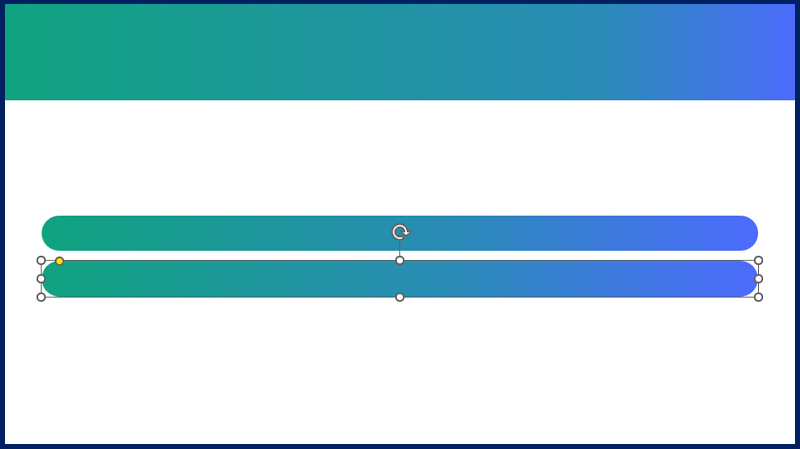
그리고 도형을 하나 복제해 주세요
복제: Ctrl + Shift + 마우스 드래그
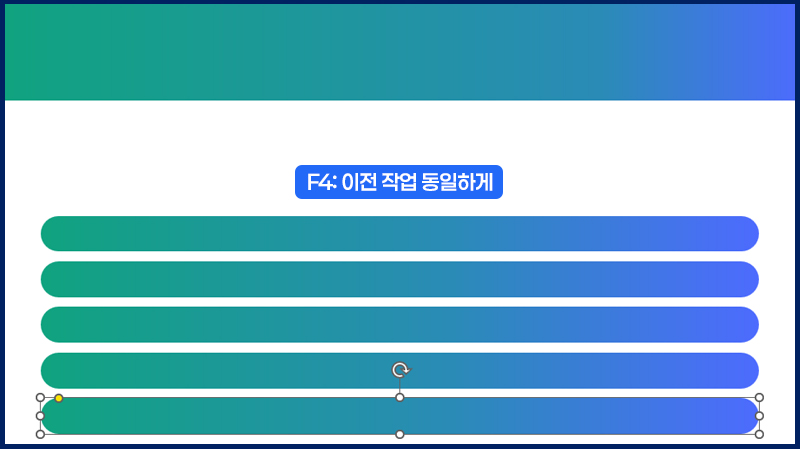
그리고 F4를 누르면 복제된 도형이
반복적으로 복제됩니다
F4는 이전에 했던 행동을 동일하게 해줍니다
작업을 반복할 때 사용하면 좋겠죠?
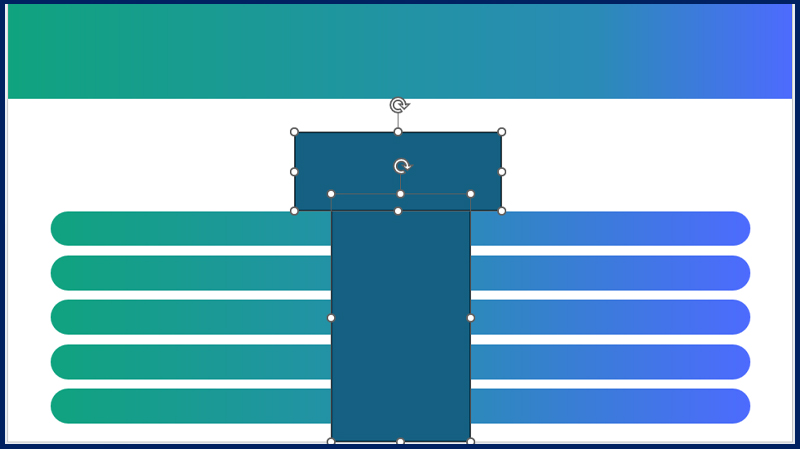
다시 직사각형을 2개 만들어주세요
위 사진처럼 배치를 해보세요!
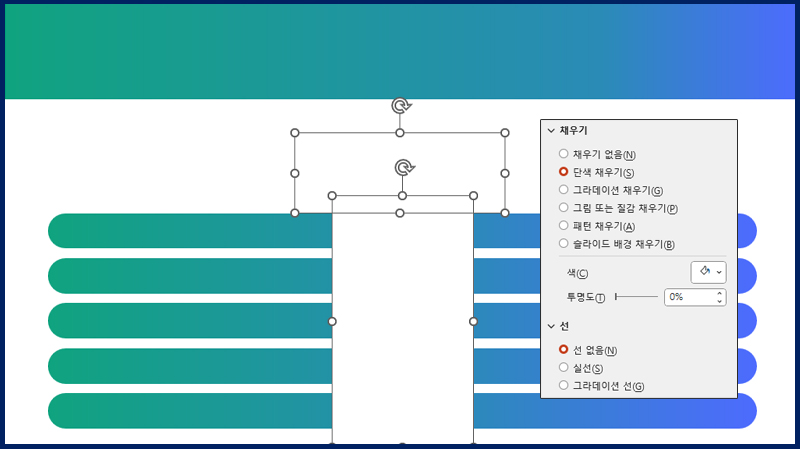
직사각형 2개를 선택하고
선 없음, 단색 채우기: 흰색으로 해주세요
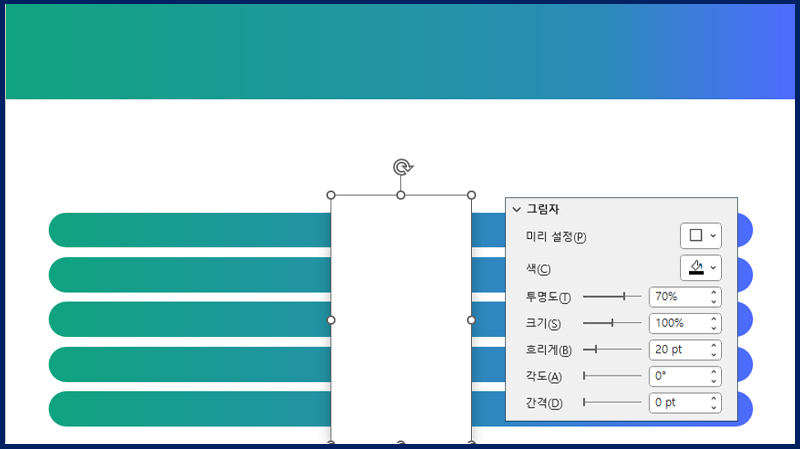
아래 직사각형만 클릭하고,
그림자 효과를 주겠습니다
투명도 70%
크기 100%
흐리게 20pt
위 직사각형은 맨 위로 보내기를 해주세요
그럼 위쪽에 생기는 그림자를 가릴 수 있어요!
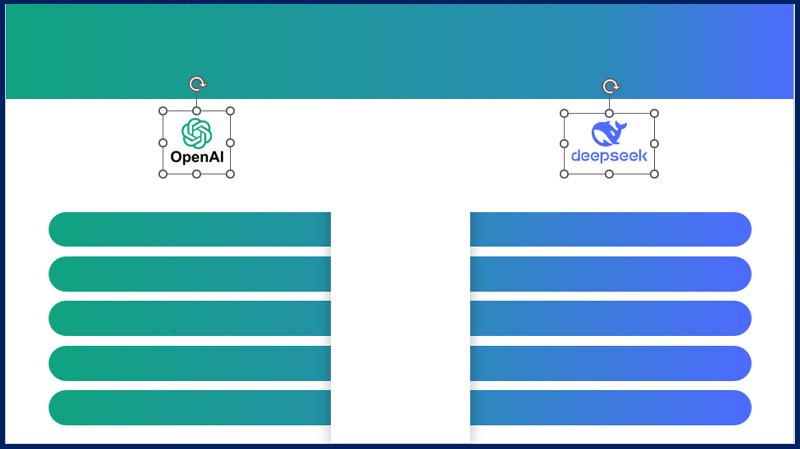
챗지피티와 딥시크 로고를 가져온 다음,

마지막으로 텍스트를 작성하면 끝입니다!
이렇게 하면 피피티 표 없이도,
비교하는 슬라이드를 만들 수 있습니다
딱봐도 한눈에 비교하기 쉽죠?!
궁금한 점은 댓글로 남겨주세요
감사합니다!
🔽만드는 방법 영상으로 보기🔽
-PC.jpg)


